Tema
WhatsApp para escolas: como organizar o atendimento aos pais e captar matrículas sem virar refém do celular
Em quase toda escola particular, o WhatsApp começou do mesmo jeito: um celular na secretaria, um número divulgado na agenda, e em seis meses ele virou o canal de tudo. Pais avisam que o filho vai sair mais cedo, pedem segunda via de boleto, mandam currículo, reclamam da cantina e perguntam se tem vaga para o ano que vem.
O problema não é o volume. É que assuntos de setores diferentes chegam pela mesma porta, e quem segura o celular vira um roteador humano — que erra, atrasa e não escala. Este roteiro sai de implantações reais em escolas (veja o case do colégio) e vale para qualquer instituição com secretaria, financeiro e coordenação.
1. Um número, vários setores, várias pessoas
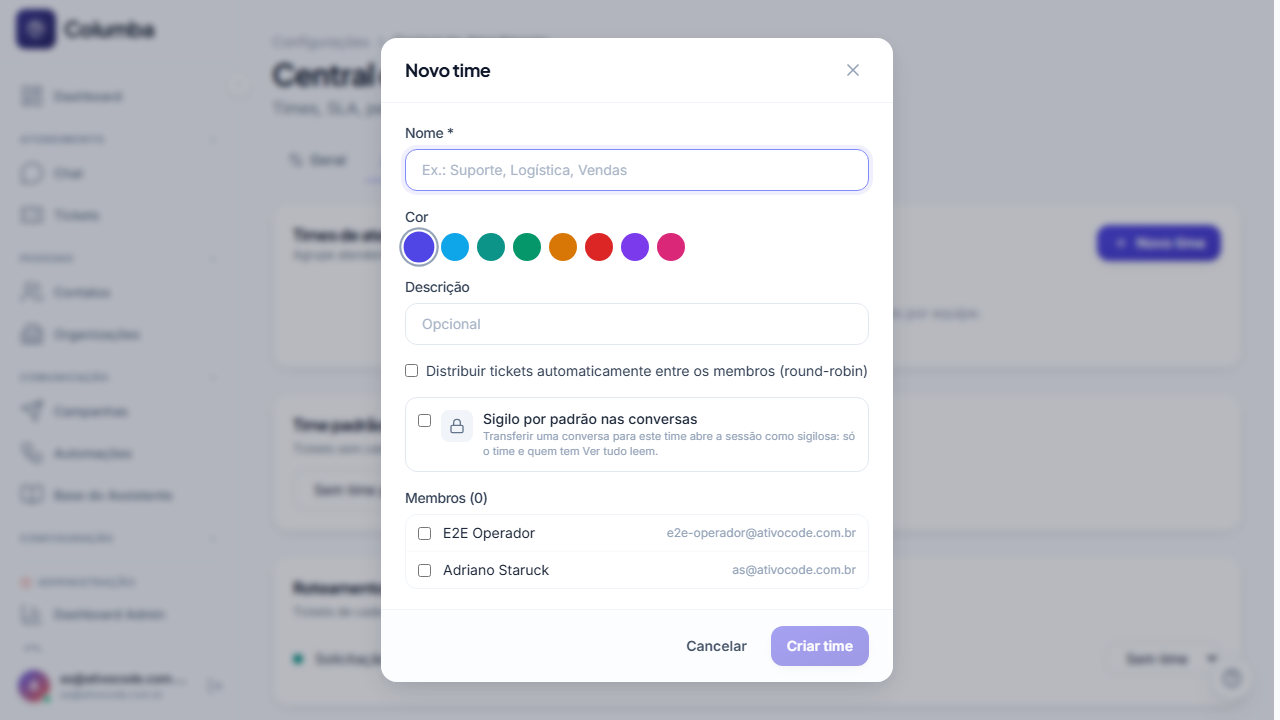
O primeiro passo não é IA, é estrutura. Conecte o número da escola a um inbox de multiatendimento e organize a equipe em times: Secretaria, Matrículas, Financeiro, Coordenação (um por segmento, se a escola tiver), RH, Marketing. Cada pessoa entra no time certo, com uma função que define o que ela pode ver e fazer.
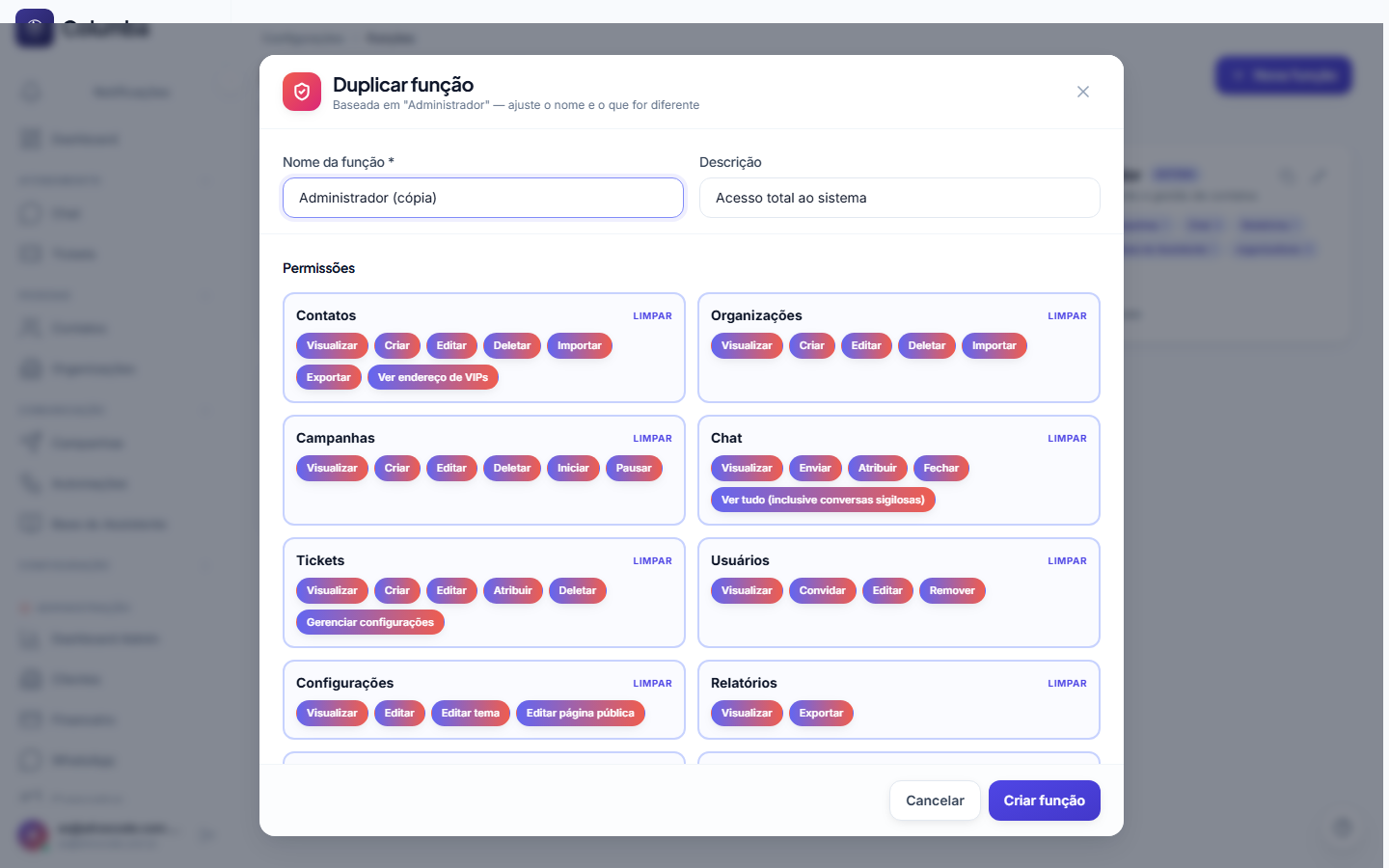
Dica que economiza retrabalho: as funções personalizadas podem ser duplicadas a partir das padrão. "Gerente sem excluir contatos" é criar uma cópia do Gerente e desmarcar uma ação.
2. Triagem: menu numerado + texto livre
O menu numerado é necessário, mas insuficiente. Na prática, a maioria dos pais escreve o assunto ("avisa a Júlia que coloquei dinheiro no cartão") em vez de digitar "1". O desenho que funciona tem as duas portas:
- Número → vai direto para o setor;
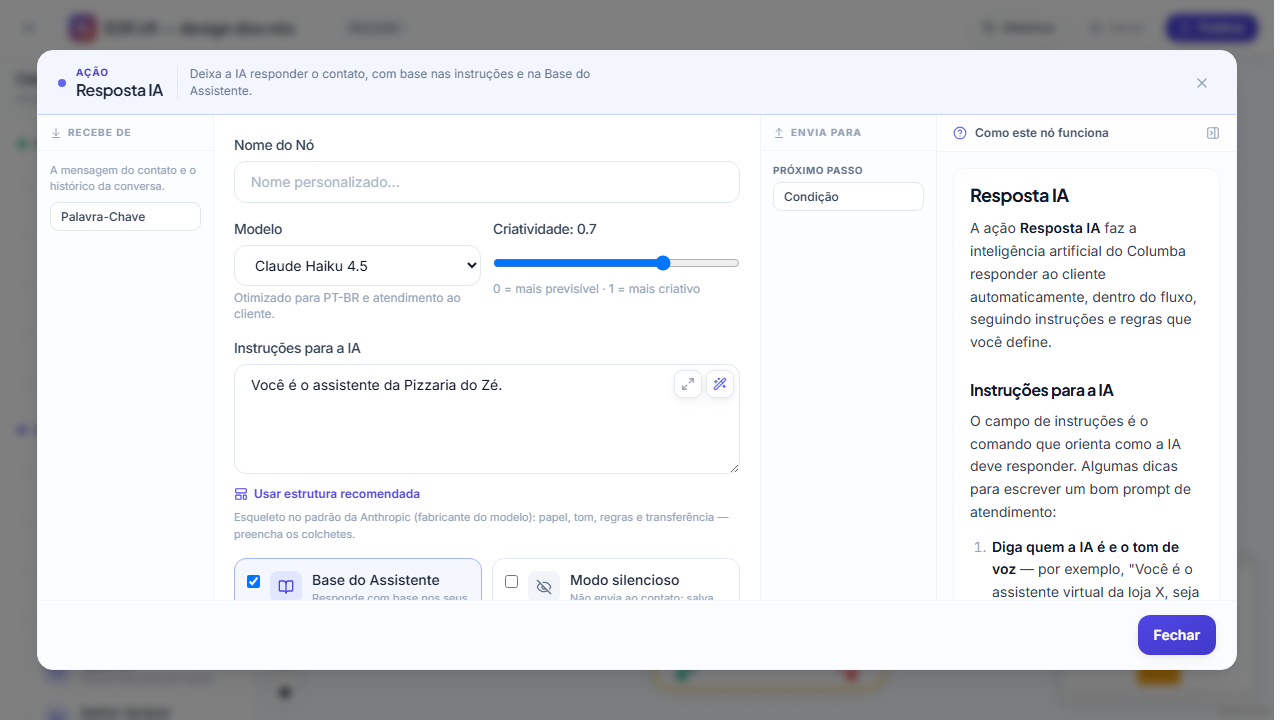
- Texto livre → um nó de IA em modo silencioso lê a mensagem, decide o setor e não responde nada. Se não entender, pergunta uma vez; se ainda não entender, manda para a Secretaria, que resolve qualquer coisa.
Dois cuidados no editor de fluxos: as opções do nó de roteamento devem ser só o número ("1", não "1 - Secretaria"), e todo roteamento precisa de uma saída padrão. Sem isso, a conversa morre em silêncio quando o pai digita algo inesperado.
3. Onde cada assunto vai parar
Nem todo setor precisa de fila. Um mapa típico:
| Setor | Destino |
|---|---|
| Secretaria | Fila do time (várias pessoas atendem) |
| Matrículas | IA coleta os dados → fila do time |
| Financeiro | Sessão sigilosa do time Financeiro |
| Coordenação | Submenu por segmento → coordenadora daquele segmento |
| RH | Resposta automática com o e-mail de currículos, sem transferir |
| Marketing | Pessoa responsável |
O Financeiro merece atenção: mensalidade atrasada não é assunto para a equipe toda. Com o sigilo por time, a conversa transferida para o Financeiro fica visível só para quem é do time — e o fluxo faz isso sozinho.
4. Matrículas: a única porta em que a IA conversa
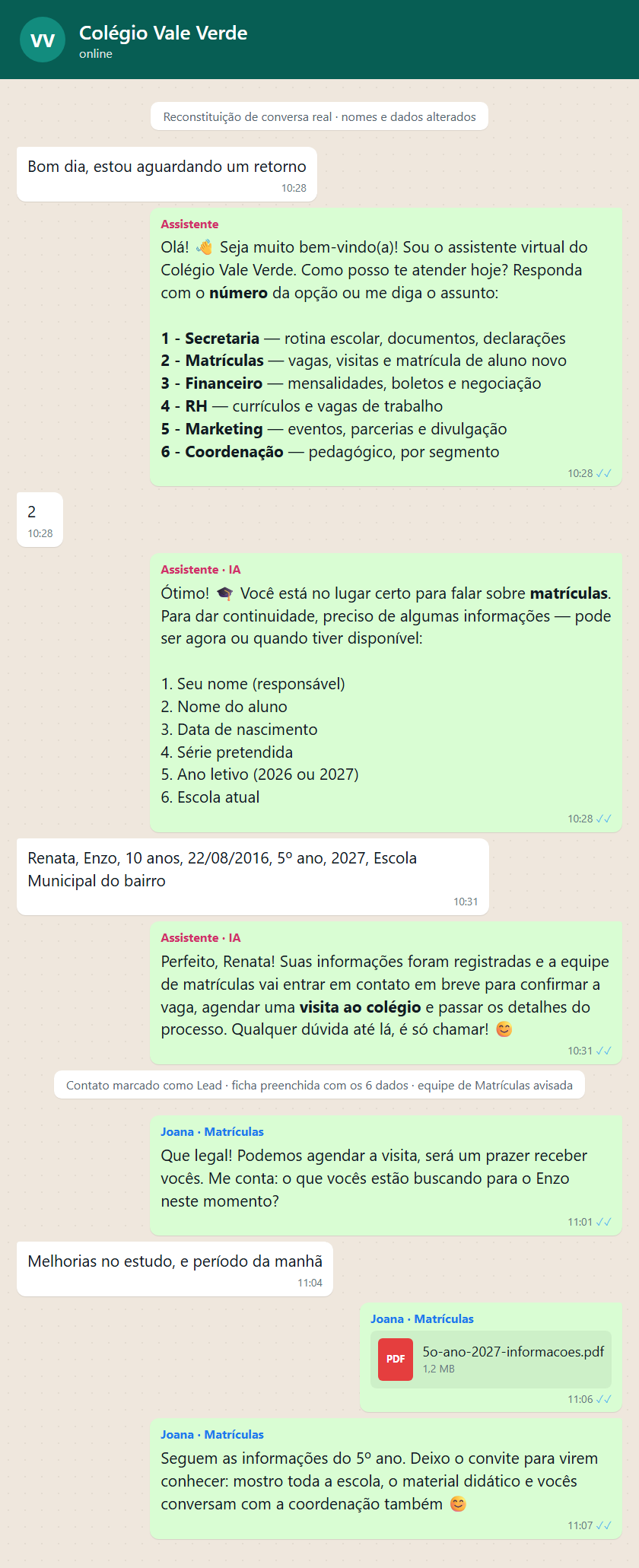
Captação de aluno é venda, e é onde a IA rende. Com uma base de conhecimento montada a partir do site da escola (proposta pedagógica, segmentos, horários, documentos), a IA tira dúvidas e coleta os dados que a secretaria precisa antes de qualquer visita: nome do responsável, nome do aluno, data de nascimento, série pretendida, ano letivo e escola atual.
Com os dados completos, o contato vira Lead, o resumo vai para a ficha, a equipe é avisada e a conversa cai na fila de Matrículas — a pessoa que assume já sabe quem é o aluno e para qual série.
Uma regra que toda escola vai querer: valores, descontos e bolsa a IA não responde. Qualquer menção a preço vira transferência imediata para uma pessoa. Tabela de mensalidade é conversa de gente.
5. O que acontece quando o pai volta
Escola é canal de reincidência: o mesmo pai escreve toda semana. Um fluxo que reabre o menu inteiro a cada "obrigado" irrita — e é o defeito mais comum de automação de atendimento.
O fluxo de conversa reaberta precisa de regras antes da IA: só agradecimento ou despedida → responde "Disponha!" e encerra; só "ok" ou emoji → encerra em silêncio; assunto claro → classifica e manda para o setor. O menu só aparece quando nada disso casa.
6. Identificação de quem responde
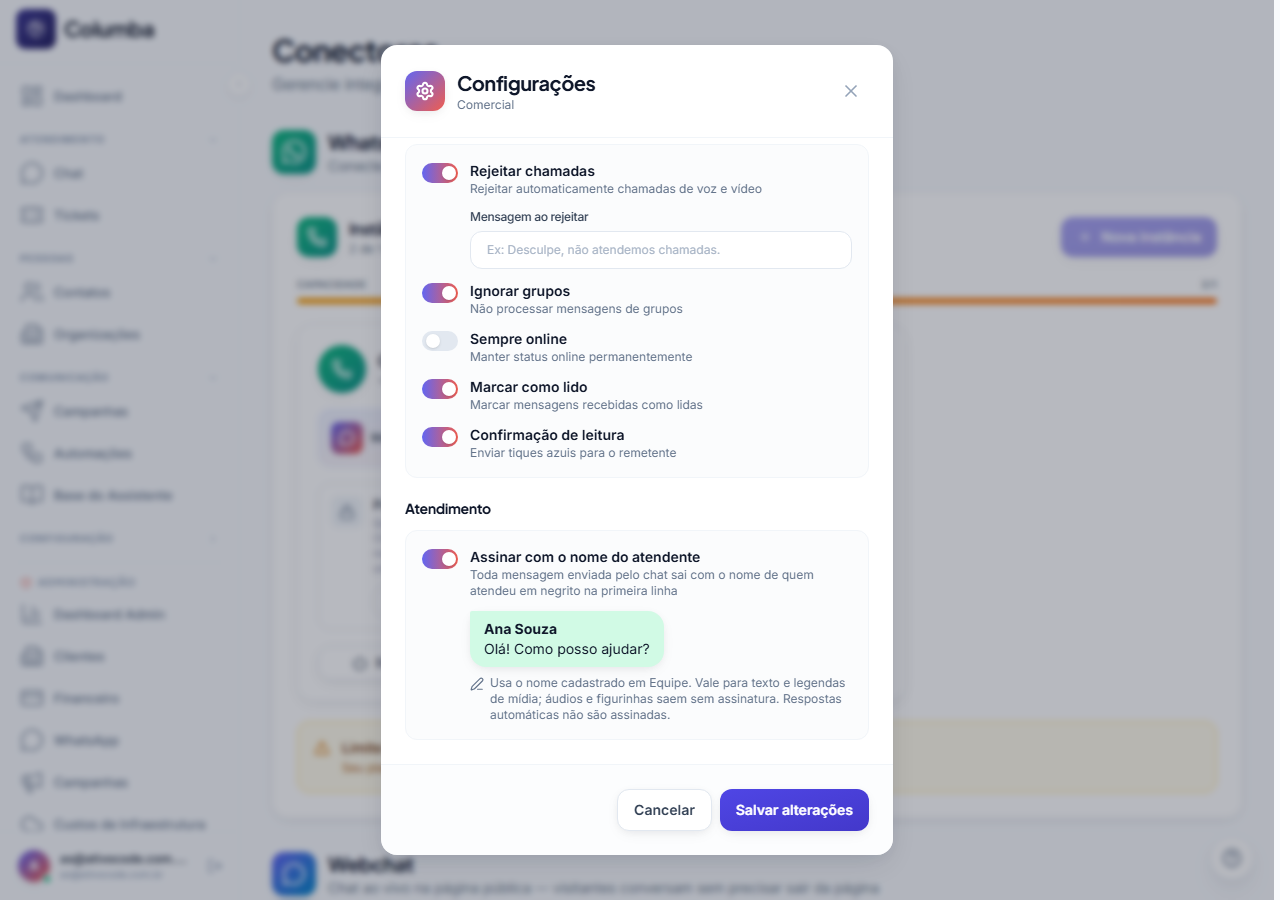
Pais gostam de saber com quem falam, e a secretaria cansa de se apresentar a cada mensagem. A opção Assinar com o nome do atendente, ligada por número em Conectores, faz cada mensagem enviada pelo painel sair com o nome de quem atendeu em negrito na primeira linha. Respostas automáticas não são assinadas.
7. O que não automatizar
- Respostas da coordenação pedagógica: contexto do aluno é humano;
- Negociação financeira: automatize a triagem e o sigilo, não a resposta;
- Emergências (aluno passou mal, acidente): ofereça uma porta clara e transfira na hora;
- Reclamações: reconheça, registre e passe para uma pessoa.
Num colégio real, a IA escreveu 6% das mensagens da primeira semana — de propósito. O trabalho dela é garantir que cada mensagem chegue à pessoa certa, com contexto, sem o pai repetir o assunto.
8. Meça o que importa
Depois da estrutura, o gargalo muda de lugar: a triagem leva segundos e a fila humana passa a ser o tempo de espera visível. Acompanhe tempo de primeira resposta por setor, use os avisos do painel (o nó Notificar Equipe grava um aviso que fica até alguém ler) e, para assuntos que viram caso, abra um chamado com prazo.
Sua escola atende os pais pelo WhatsApp? Monte os times, o menu e a IA de matrículas no Columba — 7 dias grátis. E leia o case completo do colégio, com os números da primeira semana.