
Tema
Quem pode ver e fazer o quê: funções, permissões e convites da equipe no WhatsApp da empresa
Quando o atendimento sai do celular do dono, a primeira decisão de segurança é quem entra e com que poder. No WhatsApp comum não existe essa escolha: quem tem o aparelho tem tudo. Num inbox de equipe, cada pessoa entra com o próprio login, e o que ela vê e faz depende da função.
Este artigo explica as funções prontas do Columba, como criar uma função sob medida, quais permissões mudam a visão de quem atende (e não só o que pode clicar), e como o convite funciona.
As quatro funções prontas
| Função | Para quem |
|---|---|
| Administrador | Acesso total à conta |
| Gerente | Gerencia campanhas e equipe |
| Operador | Atende e cuida dos contatos |
| Visualizador | Só vê, não edita nada |
Na prática, no chat:
| Ação | Administrador | Gerente | Operador | Visualizador |
|---|---|---|---|---|
| Assumir e responder | Sim | Sim | Sim | Não |
| Transferir (pessoa ou time) | Sim | Sim | Não | Não |
| Encerrar | Sim | Sim | Sim | Não |
| Ler sessão sigilosa de outro time | Sim | Não | Não | Não |
O nome das funções de sistema é fixo, mas as permissões podem ser ajustadas. Se o seu Operador precisa transferir, marque Atribuir no recurso Chat e pronto.
Criar uma função sob medida
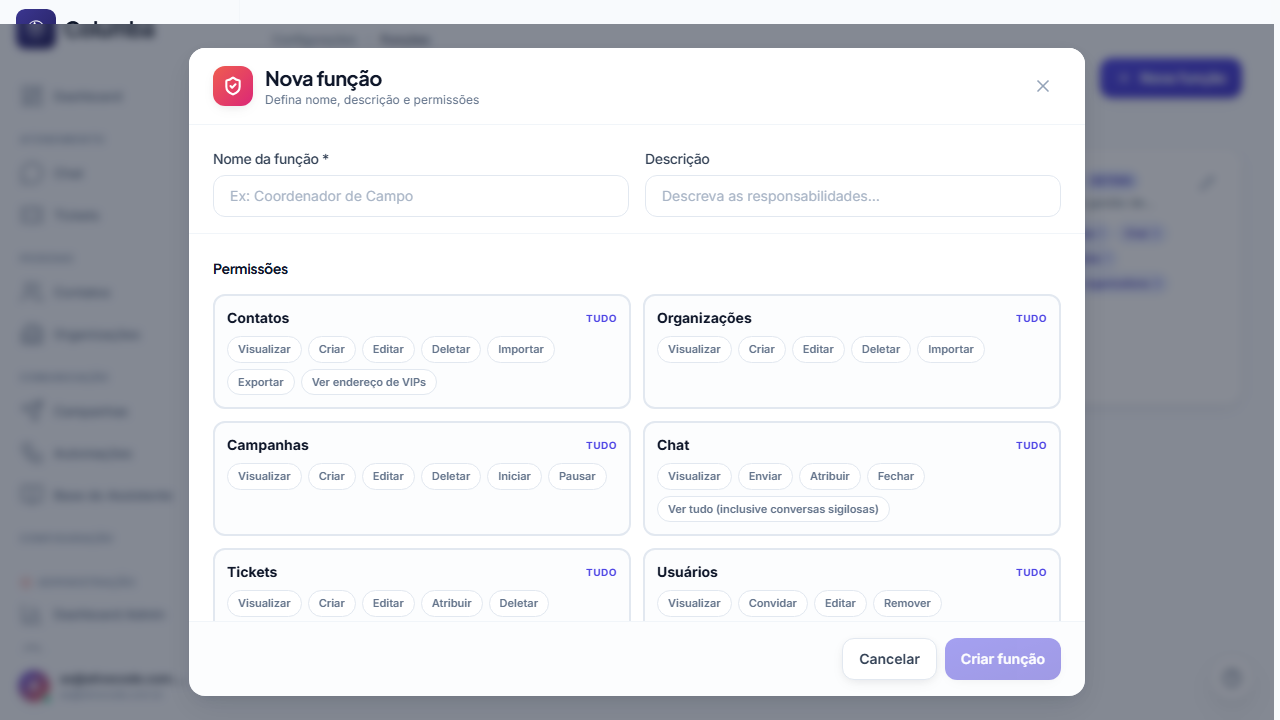
Em Configurações › Funções e Permissões › Nova função, as permissões são organizadas por recurso, cada um com as próprias ações:
| Recurso | Ações |
|---|---|
| Contatos | Visualizar, Criar, Editar, Deletar, Importar, Exportar, Ver endereço de VIPs |
| Organizações | Visualizar, Criar, Editar, Deletar, Importar |
| Campanhas | Visualizar, Criar, Editar, Deletar, Iniciar, Pausar |
| Chat | Visualizar, Enviar, Atribuir, Fechar, Ver tudo |
| Usuários | Visualizar, Convidar, Editar, Remover |
| Configurações | Visualizar, Editar |
| Relatórios | Visualizar, Exportar |
| Funções | Visualizar, Criar, Editar, Deletar |
| Automações | Visualizar, Criar, Editar, Deletar, Publicar |
| Base do Assistente | Visualizar, Criar, Editar, Deletar, Upload |
| Grupos de WhatsApp | Visualizar, Criar, Editar, Sair do grupo |
| Tickets | Visualizar, Criar, Editar, Atribuir, Deletar, Configurar Central, Ver tickets de todos |
| Funil de vendas | Visualizar, Criar, Editar, Atribuir, Deletar, Configurar funil, Ver negócios de todos |
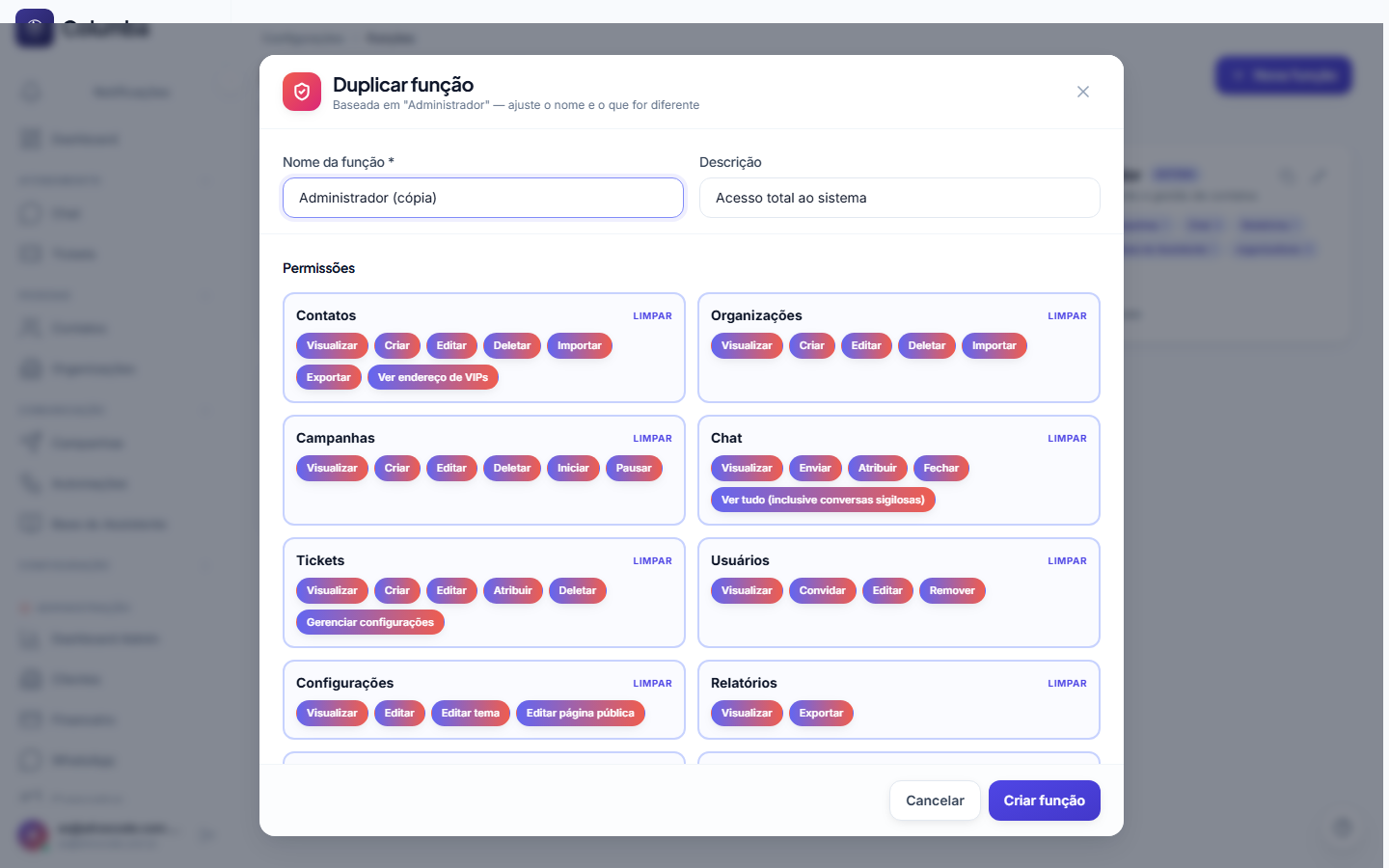
O jeito mais rápido de chegar numa função nova é Duplicar uma que já existe: o formulário abre com as permissões da original marcadas e o nome "(cópia)". Um "Gerente que não apaga contatos" é o Gerente duplicado com Deletar desmarcado em Contatos. A original não muda.
Três funções que aparecem em quase toda empresa:
- Atendente: Chat (Visualizar, Enviar, Atribuir, Fechar) e Contatos (Visualizar, Editar). Nada de campanhas, automações ou configurações.
- Vendedor: o Atendente mais Funil de vendas (Visualizar, Criar, Editar) e Tickets (Visualizar, Criar).
- Sócio que olha: Visualizador mais Relatórios (Visualizar, Exportar). Vê tudo, não mexe em nada.
O número de funções personalizadas depende do plano. Ao atingir o limite, a criação é bloqueada com o uso atual à vista.
Permissões que mudam o que a pessoa enxerga
A maior parte das permissões libera um botão. Algumas mudam a lista que a pessoa vê:
- Atribuir (Chat): quem tem, vê todas as conversas que não são sigilosas de outro time. Quem não tem (Operador e Visualizador, por padrão) vê as suas, as sem dono, as do seu time (fila do time ou número exclusivo do time, mesmo assumidas por um colega) e os grupos dos números que pode ver.
- Ver tudo (Chat): libera a leitura de sessões sigilosas de qualquer time e de conversas de números exclusivos. Só o Administrador tem por padrão; funções novas nascem sem. É a chave do sigilo por time.
- Ver tickets de todos e Ver negócios de todos: quando a Central de Atendimento ou o Funil está no modo Só os próprios, do time e sem responsável, essas ações liberam a visão completa. Quem pode Atribuir tickets também vê tudo.
- Ver endereço de VIPs: sem ela, o endereço dos contatos marcados como VIP fica oculto.
A regra vale para lista, quadro, contadores e o link direto: abrir um ticket fora do seu alcance responde "não encontrado".
Convidar, trocar de função, remover
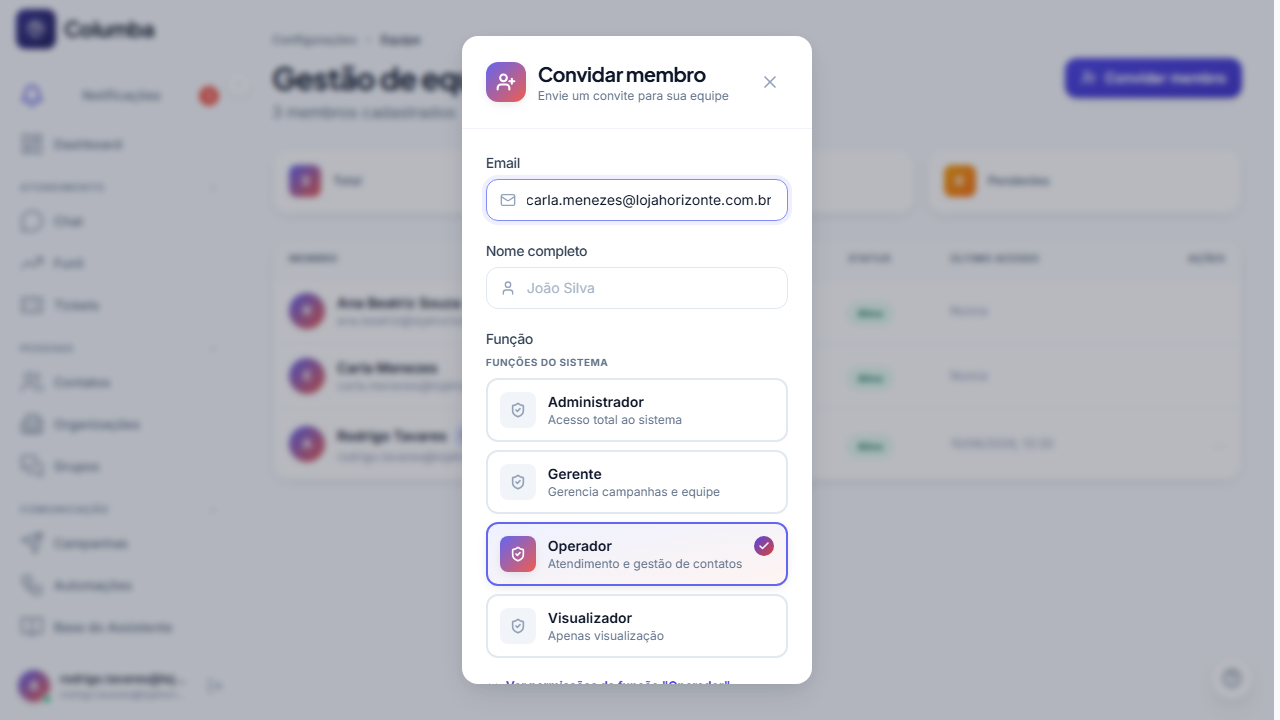
Em Configurações › Gestão de Equipe, a lista mostra nome, e-mail, função, status e último acesso de cada pessoa.
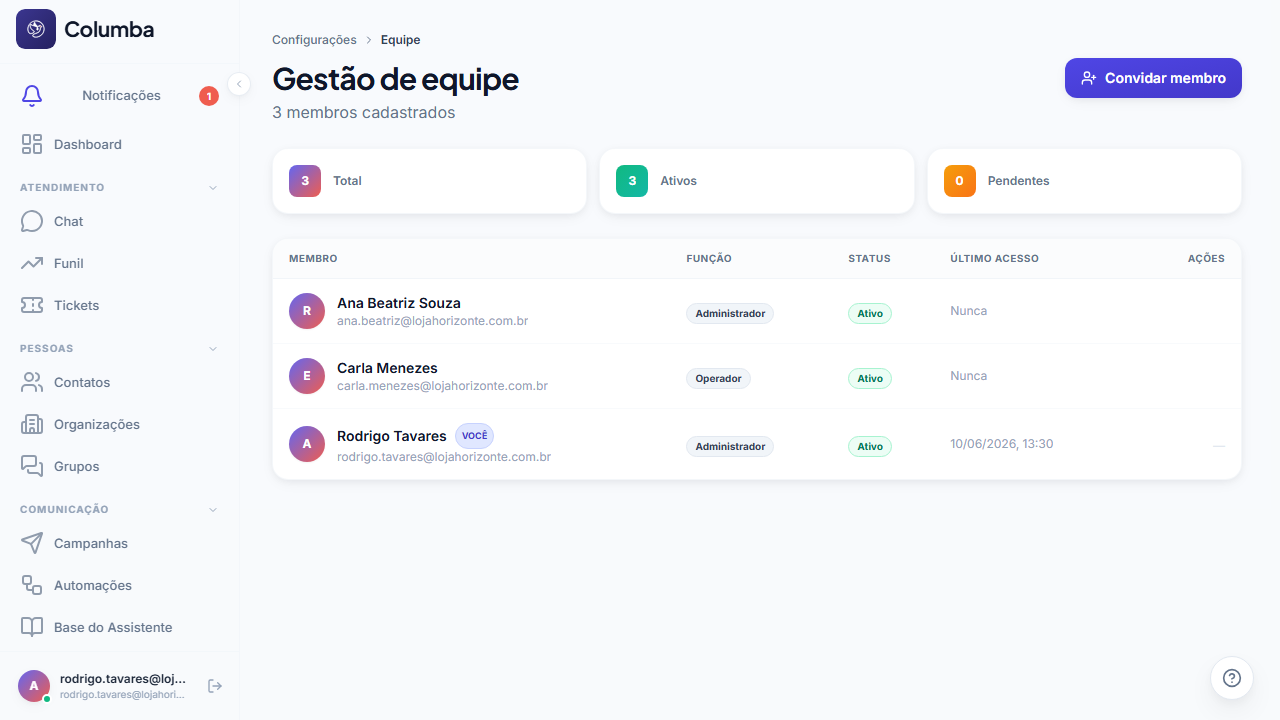
Convidar membro pede e-mail, nome e função. O link Ver permissões da função mostra, antes de enviar, o que aquela função poderá fazer. A pessoa recebe um e-mail com o link para definir a senha, e fica Pendente até fazer isso. Se o convite não chegar, a caixa de spam é o primeiro lugar a olhar.
| Status | Significa |
|---|---|
| Ativo | Definiu a senha, entra normalmente |
| Pendente | Convite enviado, senha ainda não definida |
| Bloqueado | Acesso suspenso |
Alterar função troca a função de qualquer pessoa, menos a sua. Remover tira a pessoa da conta, com duas travas: você não remove a si mesmo, e não dá para remover o último Administrador. O limite de usuários é do plano.
Times não são funções
Função é o que a pessoa pode fazer. Time é de qual fila ela cuida. Um Operador pode estar no time Financeiro e ver as conversas desse time; um Gerente pode não estar em time nenhum e ver todas. Times, rodízio e sigilo obrigatório ficam em Configurações › Central de Atendimento, e o artigo sobre filas mostra como as duas coisas se combinam no dia a dia.
E tudo fica registrado
Toda ação no Columba entra num log de auditoria que não pode ser editado: quem fez, o quê, quando, e o antes e depois. Permissão limita o que pode ser feito; auditoria mostra o que foi feito. Os dois juntos são o que substitui "confiar que ninguém vai mexer onde não deve".
Funções, permissões e equipe estão em todos os planos do Columba. Detalhes em Funções e permissões e Gestão de equipe, ou teste por 7 dias.