Tema
"Quem está falando comigo?": assinatura do atendente e formatação nas mensagens do WhatsApp da empresa
Quando o WhatsApp da empresa passa a ser atendido por cinco pessoas, ganha-se escala e perde-se uma coisa que o cliente valorizava: saber com quem está falando. "Foi a Ana que me atendeu ontem, ela sabe do caso" vira "alguém aí me atendeu ontem". E a pergunta aparece na conversa: "quem está falando?".
Este artigo trata de duas coisas pequenas que mudam a percepção do cliente: a assinatura com o nome do atendente e a formatação das mensagens. E conta um erro nosso no caminho.
Assinatura com o nome do atendente
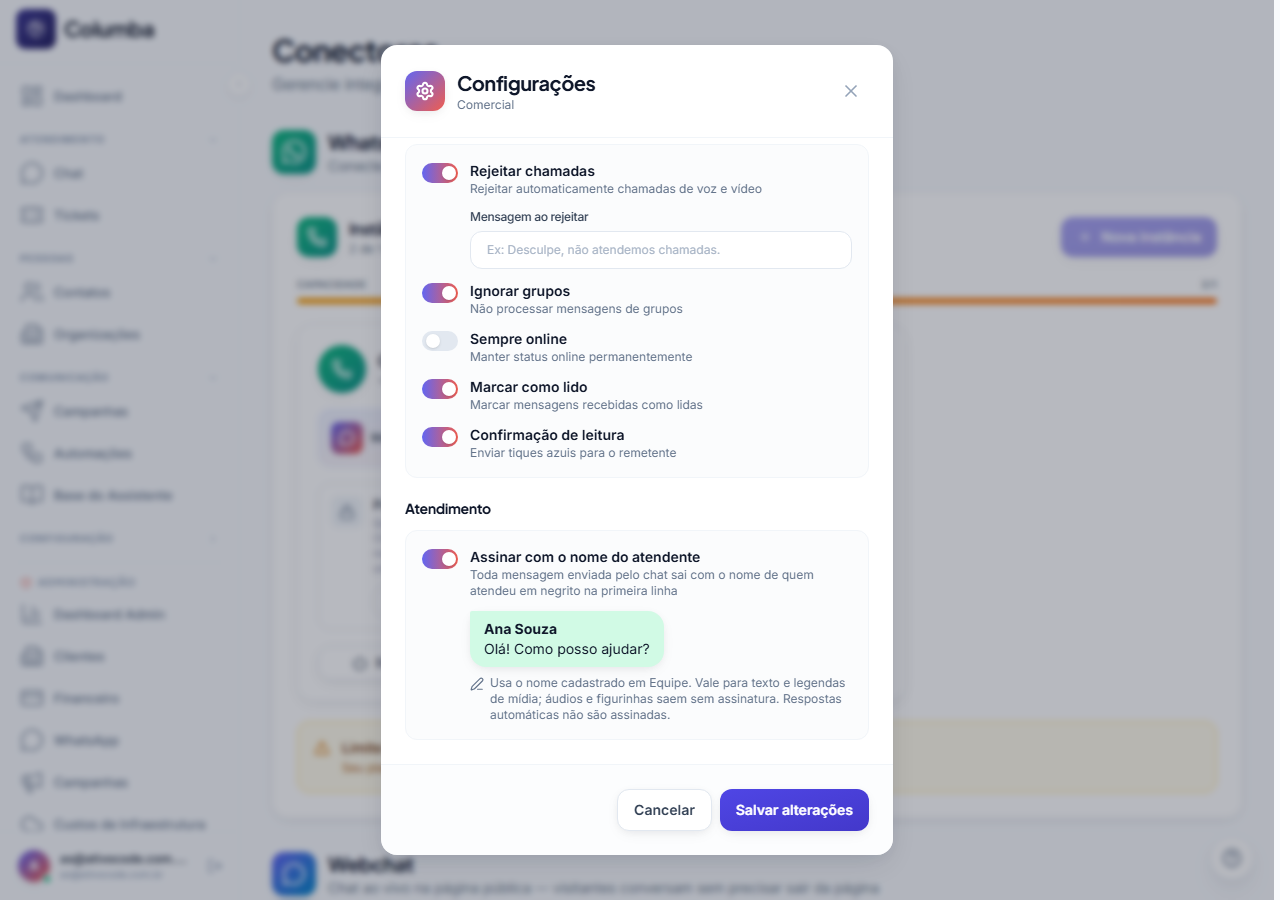
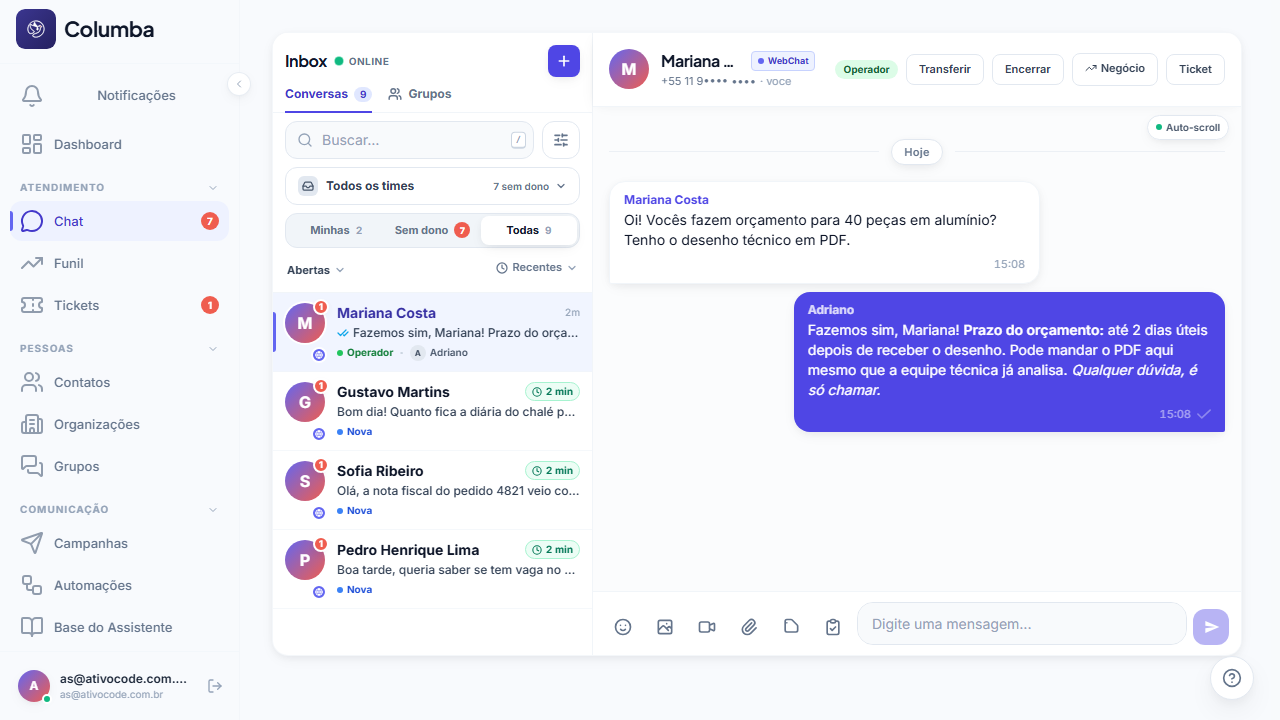
A opção fica no conector, em Conectores › card do número › Configurações › Assinar com o nome do atendente. Vem desligada. Ligada, toda mensagem enviada pelo Chat por aquele número chega ao cliente com o nome de quem atendeu em negrito na primeira linha:
*Ana Souza*
Olá! Conferi aqui e o seu pedido sai amanhã pela manhã.
Regras que valem a pena conhecer:
- O nome é o cadastrado em Equipe. Quem não tem nome cadastrado envia sem assinatura.
- Vale para texto e para a legenda de imagens, vídeos e documentos. Áudio, figurinha e mídia sem legenda saem sem assinatura.
- Respostas automáticas não são assinadas: fluxos, assistente de IA, follow-up e pesquisa de satisfação saem sem nome. Assinar mensagem de robô com nome de gente seria mentir para o cliente.
- É por número. O comercial pode assinar e o número de avisos, não.
Quando ligar
- Relacionamento continuado: contabilidade, consultoria, suporte técnico, escola. O cliente volta a falar com a mesma pessoa e o nome cria continuidade.
- Equipe pequena e estável: cinco nomes que o cliente aprende.
- Setores com responsável: "Financeiro, Carla" resolve a pergunta antes de ela ser feita.
Quando não ligar
- Alta rotatividade ou atendentes temporários: o cliente pede "a Ana" e a Ana já saiu.
- Operações que preferem a marca à pessoa: o número responde como "a loja".
- Setores em que o nome expõe o atendente: cobrança é o exemplo clássico. Aqui o sigilo por time resolve o lado interno; a assinatura é uma escolha à parte.
Formatação: o que o cliente vê é o que você vê
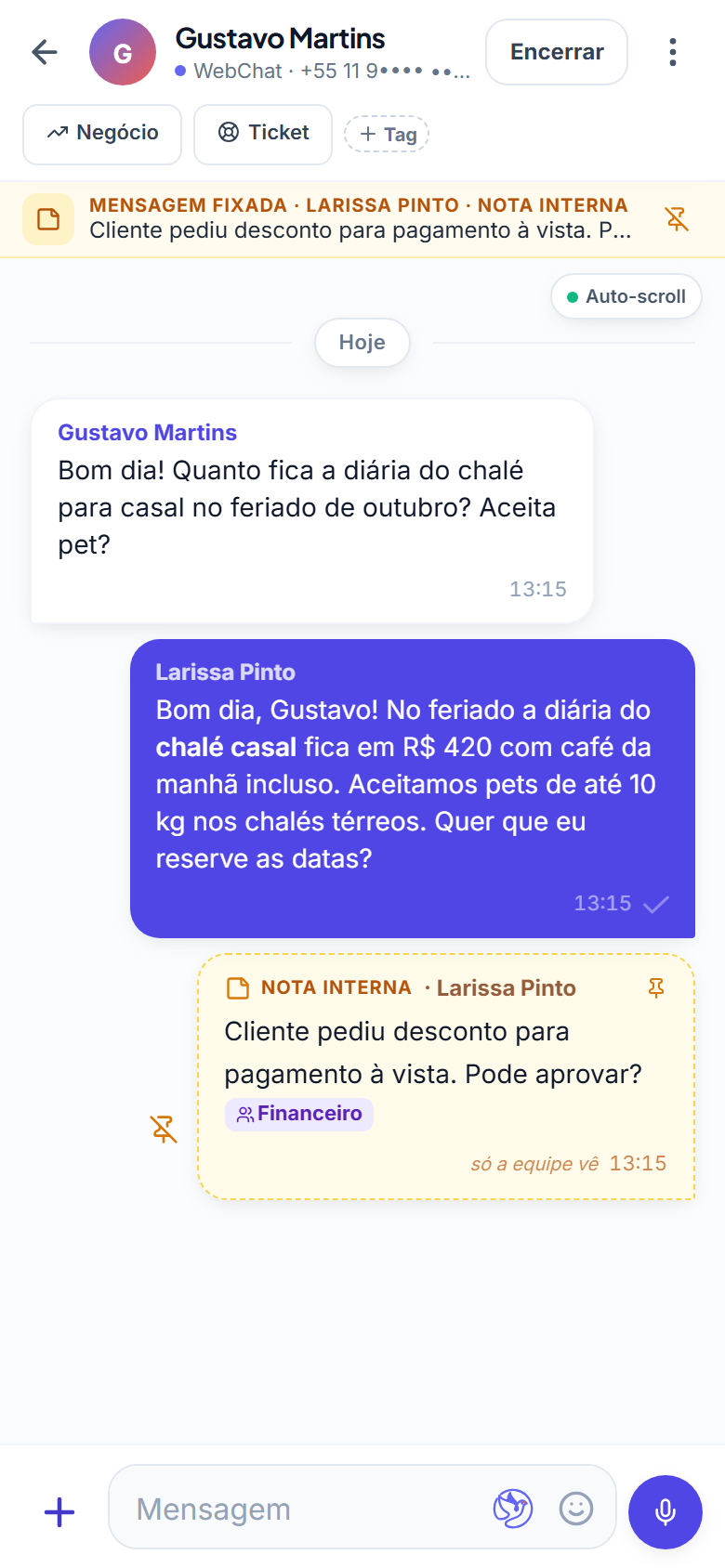
O WhatsApp entende quatro marcações: *negrito*, _itálico_, ~tachado~ e `código`. O Chat do Columba renderiza as mesmas marcações nos balões e nas legendas, do jeito que o cliente vê no celular. O atendente não precisa "imaginar" como a mensagem vai chegar.
Usos que funcionam:
- Negrito para o dado que o cliente vai procurar depois: valor, prazo, número do pedido, endereço.
- Itálico para a observação secundária.
- Tachado para corrigir um valor sem apagar o anterior ("~R$ 120~ R$ 99 com o desconto").
- Código para o que precisa ser copiado sem erro: código de rastreio, chave Pix, número do chamado.
Duas facilidades no Chat: Ctrl+V cola um print direto como anexo, com prévia e legenda; e os templates de mensagem entram no campo com as variáveis já preenchidas, editáveis antes de enviar.
O erro: a IA que mandava markdown cru
Numa revisão semanal do nosso próprio atendimento, vimos mensagens da IA chegando ao cliente com ## e ** no meio do texto. O modelo estava escrevendo markdown, o formato dos documentos e dos sites, e o WhatsApp não entende markdown. Para o cliente, parecia mensagem quebrada.
A correção foi nas instruções do assistente, e vale para qualquer plataforma. Três linhas:
Formate para o WhatsApp: use asteriscos simples para negrito e sublinhado para itálico. Nunca use títulos com "#", listas com "-" nem "**". Parágrafos curtos, no máximo três linhas cada.
Se o seu assistente escreve bonito na tela de testes e feio no celular, é isso. Teste sempre com o próprio WhatsApp, não com a prévia.
Um checklist de cinco minutos
- Decida por número se assina ou não, e ligue no conector.
- Confira se todo mundo da equipe tem nome cadastrado do jeito que deve aparecer para o cliente. "asouza" não é assinatura.
- Revise as instruções da IA com as três linhas de formatação acima.
- Mande uma mensagem com negrito, itálico e código para o seu próprio número e veja como chega.
- Crie um template para as respostas que mais se repetem, já formatado.
Assinatura do atendente e formatação de mensagens estão em todos os planos do Columba. Detalhes em Enviar mensagens na central de ajuda, ou teste por 7 dias.