Tema
Grupos de WhatsApp no atendimento: quando o grupo é o canal, e como não virar bagunça
Uma parte enorme do atendimento B2B no Brasil acontece em grupo de WhatsApp. A agência cria o grupo "Agência + Cliente". A empresa de TI tem um grupo com a equipe de cada cliente. A administradora de condomínios tem um grupo por prédio. A escola tem o grupo da turma. E todos eles vivem no celular de uma pessoa: quando ela sai de férias, o grupo fica sem resposta; quando ela sai da empresa, o histórico vai junto.
O Columba passou a tratar grupos como parte do atendimento. Este artigo explica como funciona, qual foi a decisão de produto por trás, e o que ainda não dá para fazer.
Grupo não gera lead, gera atendimento
Foi a primeira decisão. Um grupo é uma entidade própria, separada de contato. Ninguém que está em um grupo vira lead por estar lá, ninguém entra no funil de vendas e nenhuma automação dispara. O que o grupo gera é atendimento: alguém pediu algo, alguém da equipe precisa responder, e isso precisa ter dono, histórico e, quando for o caso, um chamado.
A segunda decisão: nenhum grupo entra no inbox sozinho. Um número comercial costuma estar em dezenas de grupos que não têm nada a ver com atendimento (fornecedores, família do dono, o grupo da pelada). Cada grupo é opt-in.
Pessoas › Grupos: a administração
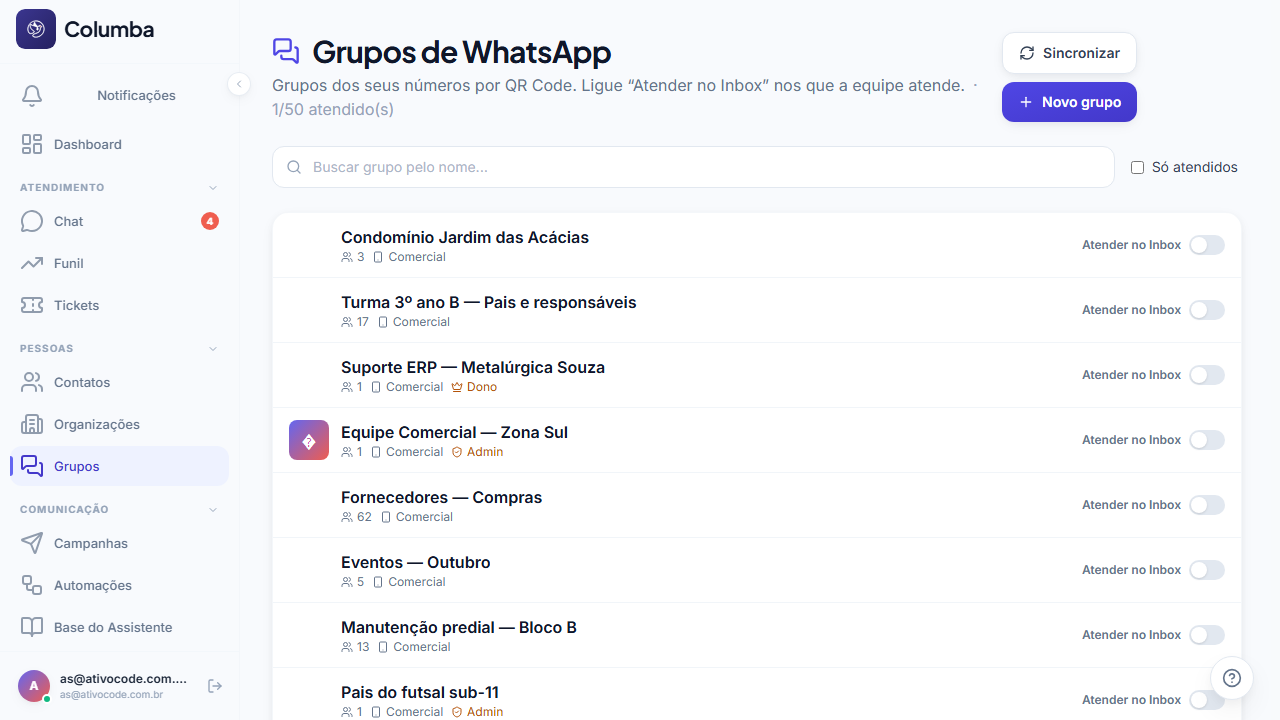
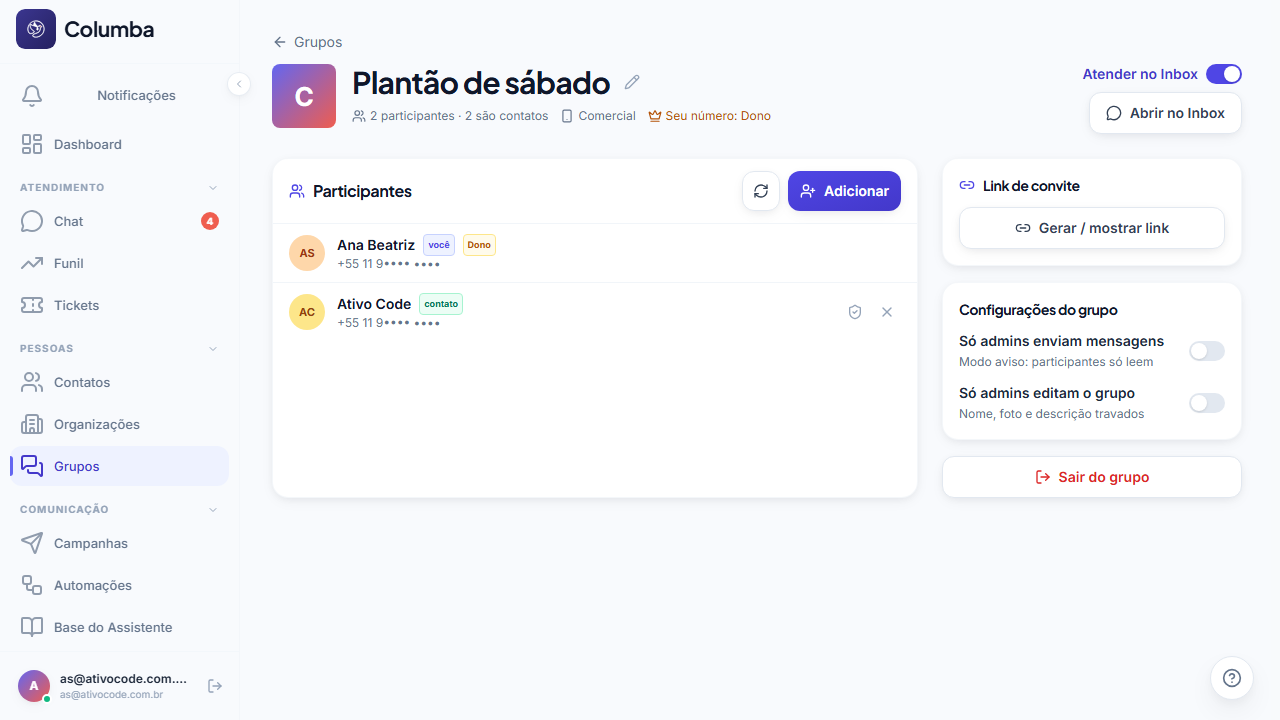
O menu Pessoas › Grupos mostra os grupos em que os seus números conectados por QR Code estão. O primeiro clique é Sincronizar; a partir daí o cadastro se mantém sozinho, com mudanças de nome, foto e participantes chegando pelo próprio WhatsApp.
Para cada grupo, a página mostra os participantes com nome, telefone e papel. Quem já é contato do CRM aparece com o selo; para os demais há o botão Criar contato. E, se o seu número for administrador do grupo, dá para:
- adicionar, promover, rebaixar e remover participantes;
- gerar, copiar e revogar o link de convite;
- definir que só administradores enviam (modo aviso) ou editam o grupo;
- editar nome, descrição e foto;
- criar um grupo novo, escolhendo o número e os participantes iniciais.
Só adicione quem pediu para entrar
Colocar pessoas em grupos sem consentimento é um dos motivos mais comuns de banimento do número. Quem tem a privacidade "quem pode me adicionar" fechada recebe um convite em vez de entrar direto. O Columba limita a 20 adições por hora por número, de propósito.
Atender no Inbox
O toggle Atender no Inbox liga o grupo para a equipe. Ligado, a conversa do grupo aparece na aba Grupos do Chat, separada das conversas diretas, e as mensagens contam na cota mensal de mensagens. O plano define quantos grupos podem estar ligados ao mesmo tempo:
| Plano | Grupos atendidos |
|---|---|
| Básico | 5 |
| Profissional | 25 |
| Escala | 50 |
| Corporativo | ilimitado |
Quando o atendimento começa
Aqui está o detalhe que evita a bagunça. Num grupo com 40 pessoas conversando, tratar cada mensagem como "cliente esperando resposta" deixaria a fila vermelha o dia inteiro. Por isso a regra de início do atendimento fica na configuração do conector, com duas opções:
- Ao mencionar o número (padrão): o atendimento abre quando alguém menciona o seu número (@), responde a uma mensagem sua, ou quando alguém da equipe escreve no grupo. Fora disso o grupo fica em espera: as mensagens são guardadas para contexto, aparecem esmaecidas na timeline sob o rótulo "fora do atendimento", mas não geram não lidas nem alerta.
- Qualquer mensagem: o grupo funciona como uma conversa direta. Faz sentido em grupos pequenos, do tipo "cliente + equipe".
Em qualquer modo, o atendente pode clicar em Iniciar atendimento aqui em uma mensagem de participante, e a sessão começa a partir dela. Quem abriu o atendimento fica registrado e vira o solicitante quando um ticket é aberto a partir do grupo.
Cada participante tem uma cor fixa e um avatar de iniciais na timeline, então dá para acompanhar quem está falando, e cada mensagem se vincula ao contato quando ele já existe no CRM.
Três configurações para três tipos de grupo
| Tipo de grupo | Início do atendimento | Quem envia | Por quê |
|---|---|---|---|
| Cliente + equipe (agência, TI, consultoria) | Qualquer mensagem | Todos | Tudo que o cliente escreve ali é pedido |
| Comunidade grande (condomínio, turma, associação) | Ao mencionar | Todos | Conversa entre moradores não é atendimento; "@administradora" é |
| Canal de avisos (comunicados da escola, da loja) | Ao mencionar | Só administradores | Ninguém responde no grupo; quem tem dúvida chama no privado |
O que ainda não dá para fazer
Preferimos listar do que deixar você descobrir:
- Só números por QR Code. A API oficial da Meta (Cloud API) não expõe grupos. Um número conectado pela API oficial não aparece em Pessoas › Grupos.
- Fluxos e IA não respondem em grupos. A automação e o assistente ficam de fora nesta versão. Grupo é atendimento humano.
- Funil e tickets não nascem sozinhos do grupo. Um atendente pode abrir um chamado a partir da sessão, mas nada acontece automaticamente.
- Participantes que o WhatsApp entrega só por identificador ficam sem telefone. É uma limitação do próprio WhatsApp, não do Columba.
Por onde começar
- Sincronize os grupos do número e olhe a lista. Provavelmente há mais grupos do que você lembrava.
- Ligue Atender no Inbox só nos grupos de atendimento de verdade, dentro da cota do plano.
- Escolha o modo de início no conector. Na dúvida, mantenha "ao mencionar" e ensine o cliente a marcar o número.
- Crie os contatos dos participantes que importam. É o que liga o histórico do grupo à ficha da pessoa.
- Revise as permissões de Grupos nas funções: quem pode ver, criar, editar e sair.
Grupos de WhatsApp estão em todos os planos do Columba, para números conectados por QR Code. Detalhes em Grupos de WhatsApp na central de ajuda, ou teste por 7 dias.