Tema
Respostas prontas sem parecer robô: templates de mensagem com variáveis, ocasiões e posicionamentos de chamado
Peça para um atendente contar quantas vezes por dia digita "Bom dia! Aqui é a Ana, da Loja Horizonte. Como posso ajudar?". Depois conte quantas variações saem: "bom dia" às sete da noite, o nome do cliente errado porque foi copiado da conversa anterior, o "segue o orçamento em anexo" sem anexo.
Template é a resposta pronta que resolve isso, e o Columba tem dois cuidados para ela não soar como robô: variáveis que se preenchem sozinhas (saudação certa para a hora, nome do cliente, nome de quem atende) e o texto sempre entra no campo de mensagem editável, nunca sai direto.
Onde ficam e quem pode mexer
Em Configurações › Templates de Mensagens há dois tipos:
- Templates do sistema vêm com a conta. Você só liga ou desliga cada um. Nome, categoria e texto são fixos.
- Templates personalizados você cria, edita e exclui.
Qualquer template abre em modo Visualizar, com o texto original e a prévia com valores de exemplo, sem risco de alterar.
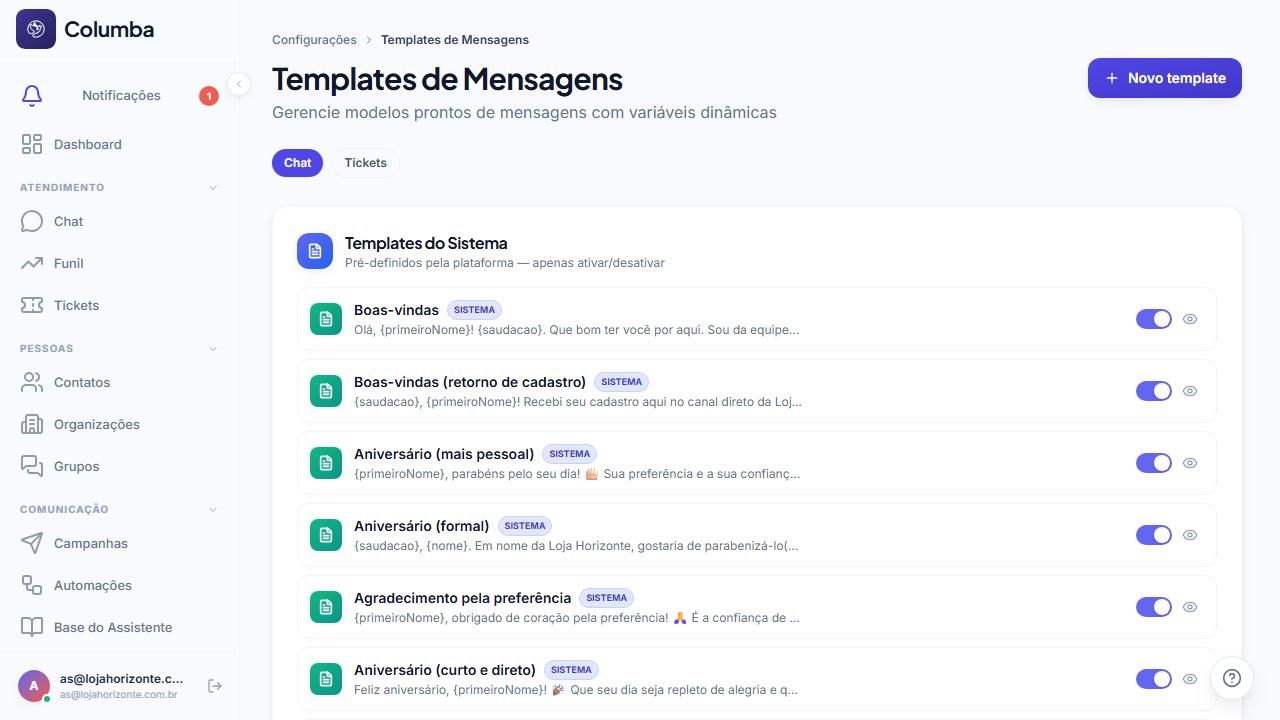
Template desativado some do seletor do chat, mas não muda nada nas mensagens já enviadas.
Criar um template
Novo template pede nome, categoria (não muda depois) e o corpo. As variáveis ficam listadas ao lado: clique em uma e ela entra na posição do cursor. A prévia mostra o texto com valores de exemplo no lugar de cada variável.
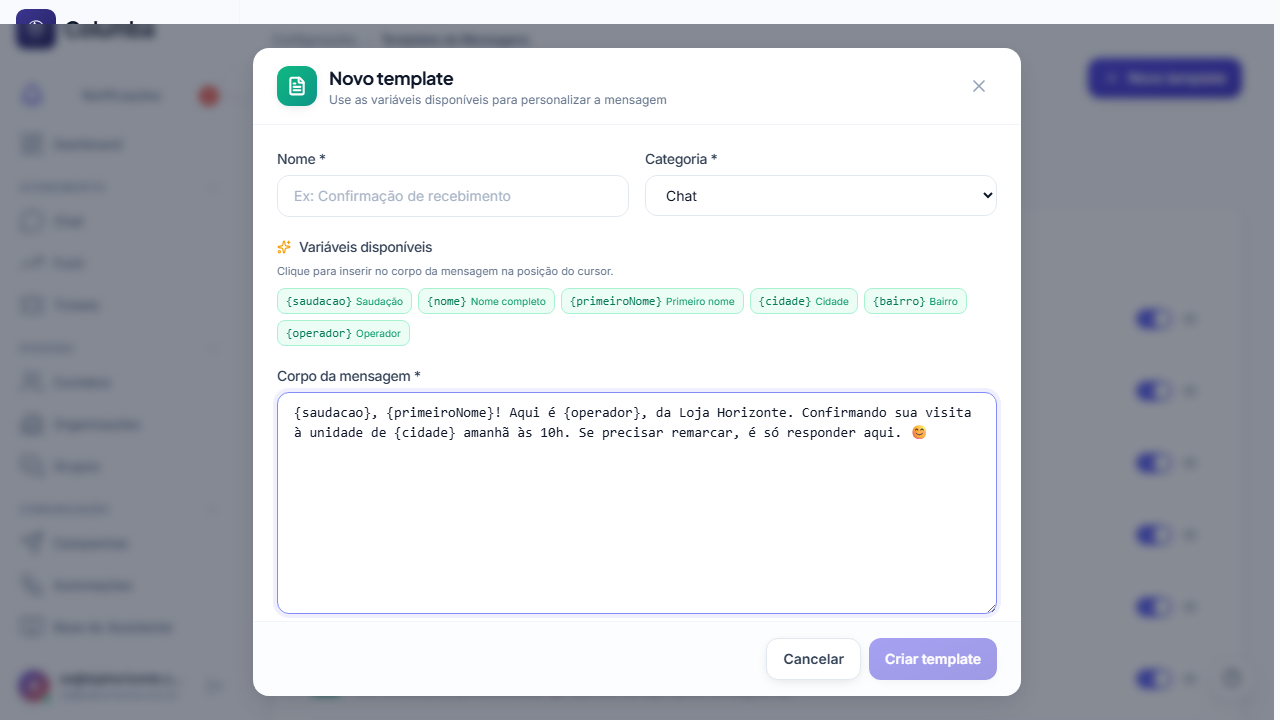
As variáveis do chat:
| Variável | O que vira |
|---|---|
{saudacao} | Bom dia, Boa tarde ou Boa noite, pelo horário do envio |
{nome} | Nome completo do contato |
{primeiroNome} | Primeiro nome |
{cidade}, {bairro} | Do cadastro do contato |
{operador} | Nome de quem está atendendo, logado no momento |
Um template que usa {saudacao} e {primeiroNome} nunca dá "bom dia" à noite nem chama o cliente pelo nome do anterior. E {operador} é o que permite um único template "Aqui é {operador}" servir para a equipe inteira.
Formatação do WhatsApp funciona dentro do template: *negrito*, _itálico_, ~tachado~. O artigo sobre assinatura e formatação tem o que cabe e o que não cabe numa mensagem de WhatsApp.
Usar no chat
Na conversa, o botão Usar template de mensagem abre o seletor. Você busca por nome, conteúdo ou ocasião, ou filtra pelas tags. Ao selecionar, a prévia já mostra o texto com as variáveis resolvidas para aquele contato. Usar este template coloca o texto no campo de mensagem, e você revisa antes de enviar.
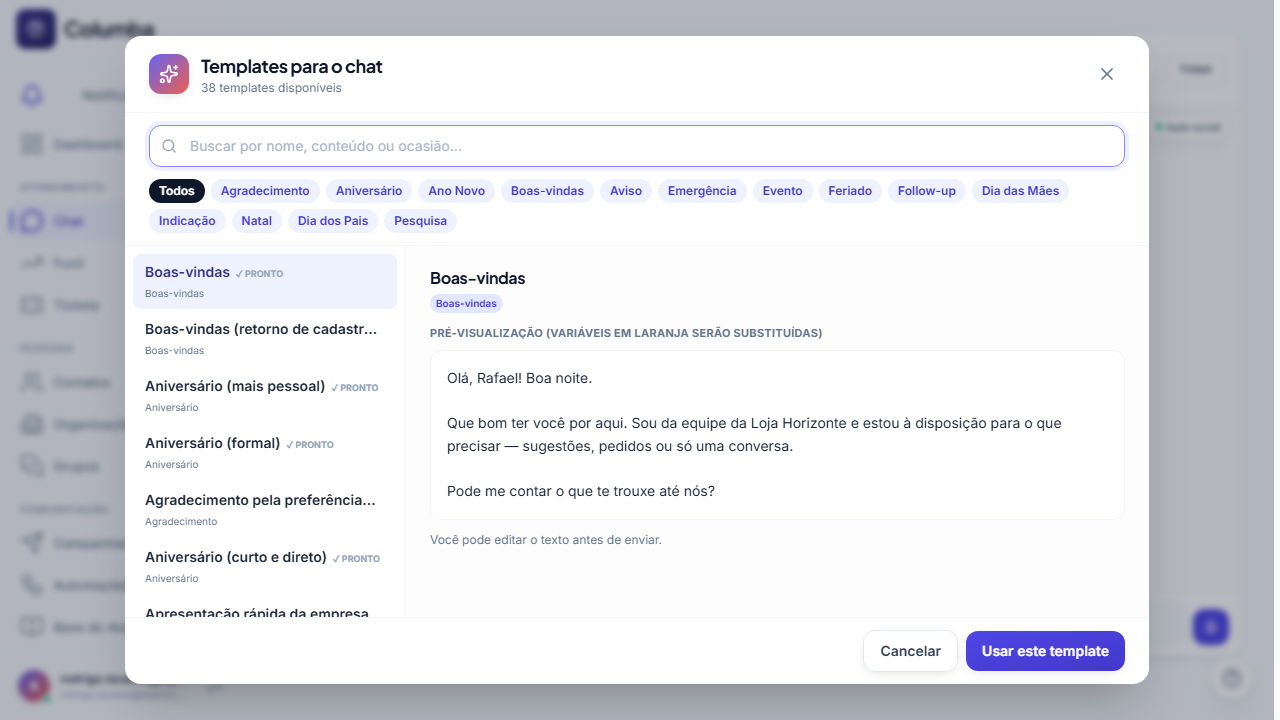
Esse "revisa antes de enviar" é de propósito. O template dá a estrutura; a frase que faz a resposta parecer humana ("vi que você perguntou do kit vermelho, ele voltou ao estoque hoje") é sua.
Ocasiões: encontrar o template certo em dois segundos
Vários templates do sistema trazem uma tag de ocasião: Aniversário, Boas-vindas, Agradecimento, Evento, Natal, Ano Novo, Feriado, Pesquisa, Follow-up. No seletor do chat, as ocasiões viram atalhos de filtro. Quem atende não precisa lembrar o nome do template, só a situação.
Categoria Tickets: posicionamentos de chamado
A categoria Tickets é um caso à parte. Seus templates aparecem no painel do chamado, no ícone de documento do compositor de resposta, como posicionamentos padrão: Ticket registrado, Em andamento, Aguardando seu retorno, Desculpas pela demora, Conclusão do atendimento. Além das variáveis de contato, eles aceitam:
| Variável | O que vira |
|---|---|
{numero} | Número do chamado (#000123) |
{assunto} | Assunto do chamado |
{status} | Status atual |
Um posicionamento "Seu chamado {numero}, sobre {assunto}, está {status}. Assim que tivermos novidade, avisamos por aqui" sai pelo WhatsApp da conversa vinculada, e o cliente recebe uma mensagem normal, sem precisar saber o que é um ticket. Personalize os posicionamentos na mesma tela de templates.
"Template" não é "modelo aprovado"
Uma confusão comum para quem usa a API oficial da Meta: o template do Columba é uma resposta rápida, interna, que você edita antes de enviar. O modelo aprovado (message template da Meta) é outra coisa: o texto que a Meta revisou e aprovou, obrigatório para reabrir uma conversa fora da janela de 24 horas, e cobrado por categoria. Esse é criado no WhatsApp Manager e enviado pelo botão Enviar modelo do chat. Os dois convivem; a diferença está explicada em API oficial ou QR Code.
Os oito templates que toda equipe deveria ter
- Abertura:
{saudacao}, {primeiroNome}! Aqui é {operador}, da [empresa]. Como posso ajudar? - Pedido de dados: o que você precisa para orçar, numa lista curta.
- Aguardando retorno: "fico no aguardo, qualquer dúvida é só chamar por aqui".
- Envio de orçamento: com validade e forma de pagamento.
- Confirmação de agendamento: data, hora, endereço, o que levar.
- Follow-up gentil: para o cliente que sumiu, sem cobrar.
- Fora do horário: quando você responde manualmente à noite e quer combinar a continuação.
- Encerramento: agradece e deixa a porta aberta.
Regra para todos: uma ideia por template, no máximo quatro linhas. Se precisa de mais, provavelmente é um documento da base do assistente, não um template.
Templates estão em todos os planos do Columba. Detalhes em Templates de mensagens e Enviar mensagens, ou teste por 7 dias.