
Tema
Sua primeira semana no Columba: um roteiro de sete dias para sair do celular do dono e chegar a um atendimento organizado
Quem entra numa plataforma de atendimento pela primeira vez costuma fazer uma de duas coisas: ligar tudo no primeiro dia (IA, campanha, funil, três números) e desligar tudo no terceiro, ou conectar o número e parar aí, usando o inbox como um WhatsApp Web mais caro.
Este roteiro é o meio do caminho. Sete dias, uma coisa por dia, na ordem em que cada passo aproveita o anterior. Cada dia aponta para o artigo que explica o assunto em detalhe.
Dia 1: o número e o perfil do assistente
Ao entrar pela primeira vez, o Columba abre o assistente de Configuração inicial, em quatro passos:
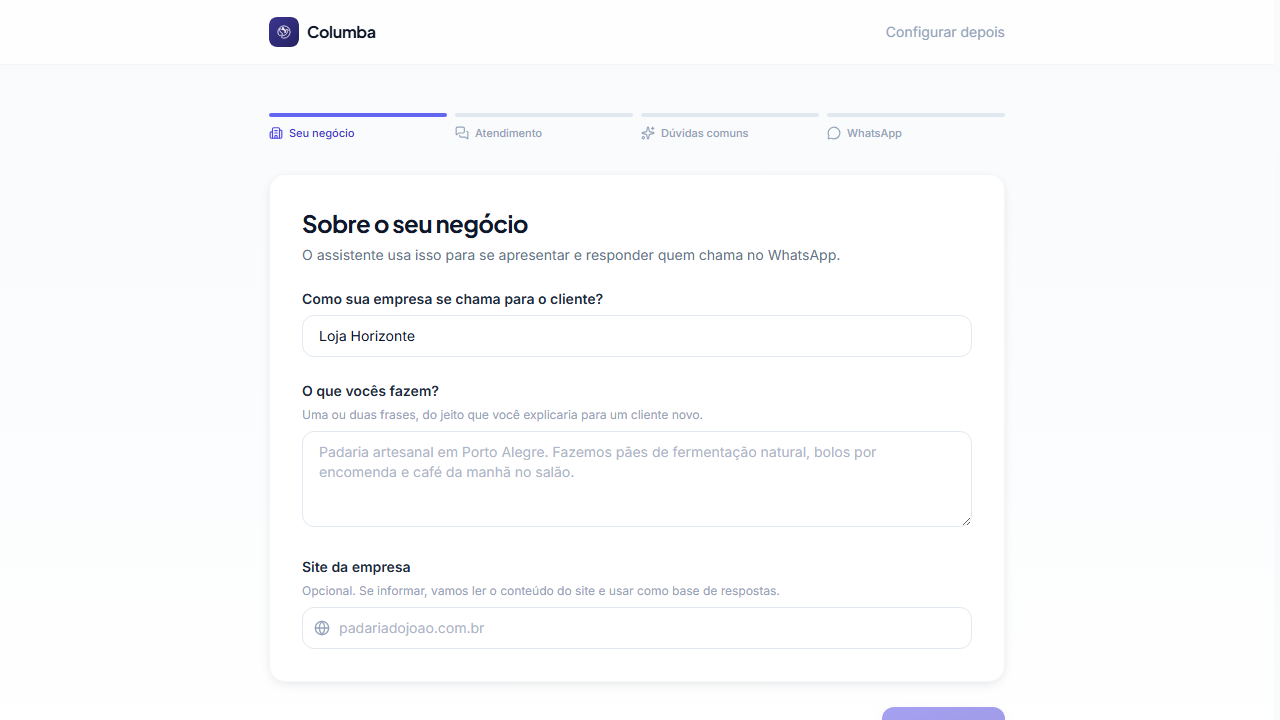
- Seu negócio: como a empresa se chama para o cliente, o que vocês fazem em uma ou duas frases, e o site (opcional). Se informar o site, o Columba lê o conteúdo e usa como base de respostas.
- Atendimento: tom de voz (próximo, equilibrado, formal), horário da equipe, e o que o assistente não deve resolver sozinho. Os limites já vêm sugeridos: negociar preço, confirmar agendamento, prometer prazo, tratar reclamação formal, falar de pagamento. Nesses assuntos, ele oferece transferir.
- Dúvidas comuns: até dez perguntas com resposta. Pegue as que você mais responde no WhatsApp hoje.
- WhatsApp: conectar o número, por QR Code ou pela API oficial da Meta. A escolha entre os dois está em API oficial ou QR Code.
Ao concluir, o Columba cria a primeira base de conhecimento com o que você respondeu e liga três automações: boas-vindas, retorno de cliente e assistente. As respostas que você preencheu valem na hora; a base leva alguns minutos para ficar Pronta.
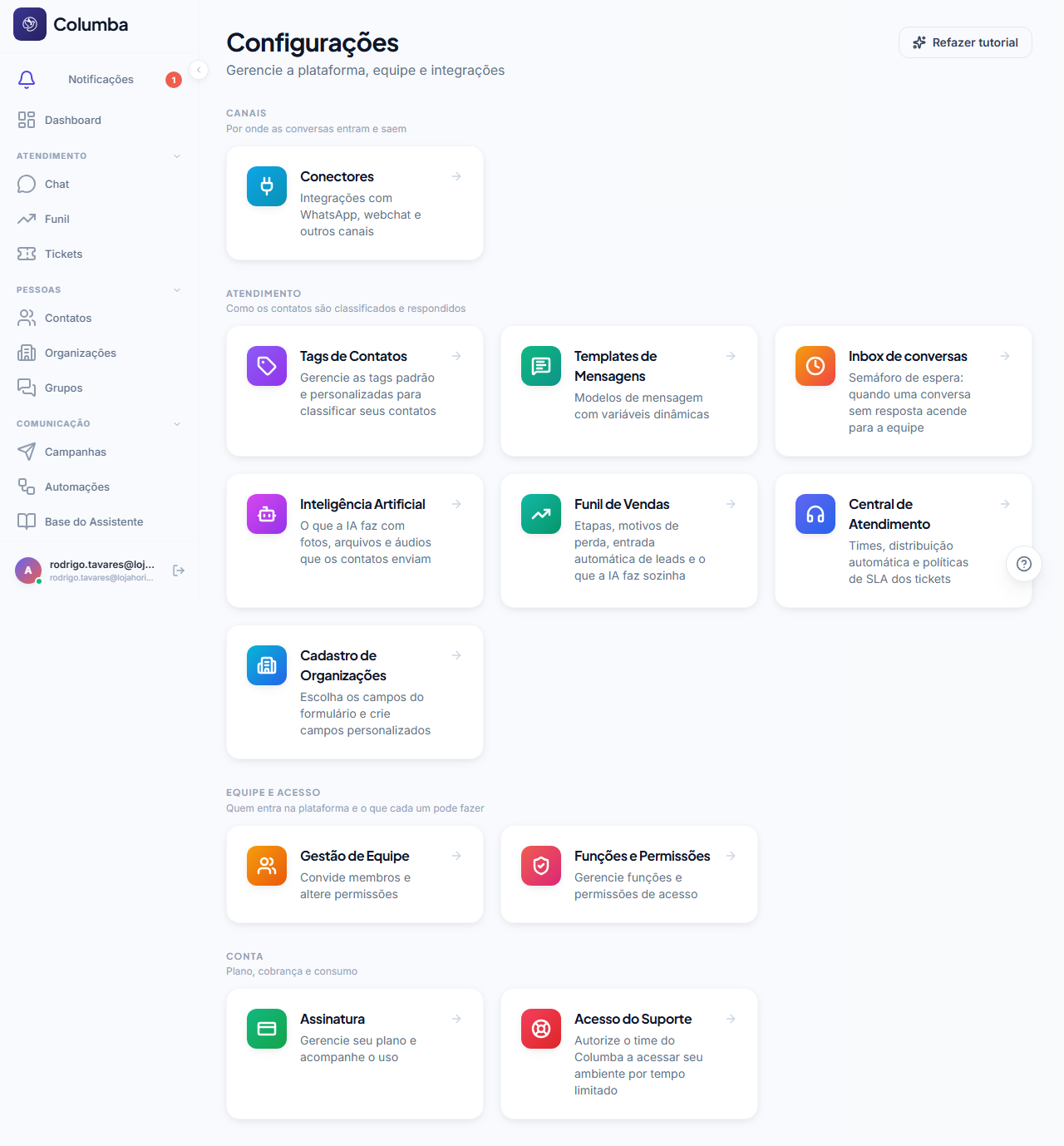
Dá para pular qualquer passo e voltar depois. E dá para refazer o assistente quando quiser, pelo botão Refazer tutorial em Configurações: ele atualiza o perfil e a base, sem sobrescrever automações que você já editou.
Se o número que você vai conectar já é o número da empresa, com histórico e clientes, use o QR Code hoje e decida a API oficial depois. Se é um número novo, não dispare nada em massa nesta semana: número sem histórico de conversa é o que o WhatsApp mais bloqueia.
Dia 2: contatos
Importe a planilha em Pessoas › Contatos › Importar, com "Ignorar duplicados". Corrija as linhas que voltaram com erro (quase sempre telefone sem DDD) e reimporte só elas. Depois, reduza as tags ao que você vai usar de fato: filtro, campanha ou condição de fluxo.
Se você atende empresas, cadastre as organizações e vincule os contatos hoje: é o que faz o chamado de amanhã nascer classificado sozinho. O passo a passo está em importar contatos, tags e organizações.
Dia 3: equipe e permissões
Convide as pessoas em Configurações › Gestão de Equipe, cada uma com a própria função. Comece com as quatro prontas (Administrador, Gerente, Operador, Visualizador) e só crie uma função personalizada quando alguém precisar de algo que nenhuma delas dá. Duplicar uma função pronta e desmarcar uma ação resolve a maioria dos casos.
Se a empresa tem setores, crie os times em Configurações › Central de Atendimento e coloque as pessoas neles. Time é fila; função é poder. Os dois se combinam, e o artigo sobre funções mostra como.
Dia 4: a rotina do inbox
Antes de automatizar, a equipe precisa atender bem manualmente por um dia. Três coisas para combinar:
- Assumir, transferir, encerrar. Toda conversa tem dono e tem fim. Encerrar é o que faz a próxima mensagem do cliente virar uma conversa nova, com fila e automação. O ciclo da conversa explica cada botão.
- Filas e semáforo. Atendente vive na fila Minhas, ordenada por "esperando há mais tempo"; gerente vive na Sem dono. Ajuste os limiares do semáforo para o seu ritmo em Configurações › Inbox de conversas. Filas, semáforo e Pegar a próxima.
- Respostas prontas. Crie os oito templates básicos (abertura, pedido de dados, aguardando retorno, orçamento, confirmação, follow-up, fora do horário, encerramento) com saudação e nome automáticos. Templates com variáveis.
Ligue também os alertas em Meu perfil › Alertas (som e notificação do navegador) e, se várias pessoas atendem no mesmo número, a assinatura do atendente no conector.
Dia 5: a primeira automação de verdade
As três automações do dia 1 já estão rodando. Hoje é o dia de olhar o que elas fizeram e ajustar:
- Leia as conversas que a IA atendeu nos últimos quatro dias. Anote o que ela errou.
- Corrija na origem: pergunta errada vai para a base como documento, comportamento errado vai para as instruções do nó Resposta IA. Como escrever os documentos da base.
- Teste no painel Testar resposta do assistente antes de publicar.
Se o volume pede triagem por assunto (orçamento, suporte, financeiro), monte o fluxo com menu numerado, IA para texto livre e trava anti-loop. Os nós que decidem o caminho estão em Condição, Aguardar Resposta, Checar Respostas e a trava, e os primeiros fluxos que valem a pena em automação sem código.
Uma regra para esta semana: toda saída de Timeout e de Máximo ligada a alguma coisa (encerrar, avisar ou transferir). Fluxo com ponta solta é conversa que fica aberta para sempre.
Dia 6: chamados e funil
Duas ferramentas para dois tipos de assunto:
- Chamados para o que tem começo, meio e fim fora da conversa: troca, defeito, reclamação, pedido de nota. O botão Ticket no topo da conversa abre o caso com número e dono. Se você presta serviço, ligue o controle de horas por chamado. SLA e times ficam para quando o volume justificar.
- Funil para o que é venda: a conversa vira negócio com valor, etapa e dono. Configure as etapas em Configurações › Funil de Vendas e deixe a IA ler a conversa e sugerir a qualificação. O CRM que nasce da conversa.
Não precisa dos dois. Uma loja de varejo começa por chamados; uma consultoria, pelo funil.
Dia 7: o que olhar na sexta-feira
Quatro números que dizem se a semana funcionou, todos dentro do Columba:
| Onde | O que olhar |
|---|---|
| Inbox, fila Sem dono, "Todos os times" | Quantas conversas estão vermelhas no fim do dia |
| Relatórios do funil | Tempo até a primeira resposta humana (resposta da IA não conta) |
| Sino de notificações | Avisos da IA e dos fluxos que ninguém leu |
| Base do assistente | Documentos em Erro ou Processando há mais de uma hora |
Se o "Sem dono" fecha o dia vermelho, o problema é fila, não automação. Se a primeira resposta humana passa de uma hora, o problema é aviso: veja como não perder um lead.
O que não fazer na primeira semana
- Campanha em massa com número novo. Espere o número ter histórico de conversas reais. As regras anti-bloqueio valem desde o primeiro dia.
- IA autônoma com ferramentas ligadas e sem instrução. Cada ferramenta ativa (encerrar, transferir, marcar tag) precisa de uma linha nas instruções dizendo quando usar, ou a IA decide sozinha.
- Três números de uma vez. Um número, uma equipe, uma semana. O segundo número entra quando o primeiro estiver rodando sem gerente apontando o dedo.
- Nunca encerrar conversa. Sem encerramento, não há sessões, não há fila honesta, não há "nova conversa".
- Ligar o webhook do site antes de a fila funcionar. Lead que chega e ninguém pega é pior do que lead que chega por e-mail. O gatilho de webhook é o passo da segunda semana.
Segunda semana em diante
Com a rotina rodando: sigilo por time para o financeiro, grupos de WhatsApp se o grupo é o canal, webchat no site caindo no mesmo inbox, e o webhook para o formulário. Um de cada vez, com uma semana para olhar o resultado.
Tudo o que está neste roteiro faz parte do Columba, com documentação para cada passo. Se ainda não tem conta, teste por 7 dias: a primeira semana começa pela configuração inicial.