
Tema
Atender WhatsApp pelo celular: o Inbox do Columba em modo mobile, sem instalar nada
O Columba sempre abriu no navegador do celular. O problema é que abria a tela do computador espremida: menu lateral, três colunas, botões do tamanho de uma unha. Quem atendia de fora do escritório voltava para o WhatsApp do aparelho, e a conversa saía do registro da equipe.
Desde a versão desta semana, abaixo de 768 px de largura a interface muda de forma. Uma coisa por tela, tudo ao alcance do polegar, e a gramática do WhatsApp que a equipe já conhece. Este artigo é o mapa dessa tela.
Sem instalar nada
Abra o endereço do Columba no Chrome (Android) ou no Safari (iPhone) e entre com o mesmo login. Para deixar como um app, use Adicionar à tela inicial no menu do navegador: o Columba passa a abrir em tela cheia, sem a barra de endereço, com ícone próprio. Não há loja, não há atualização para baixar.
A barra inferior
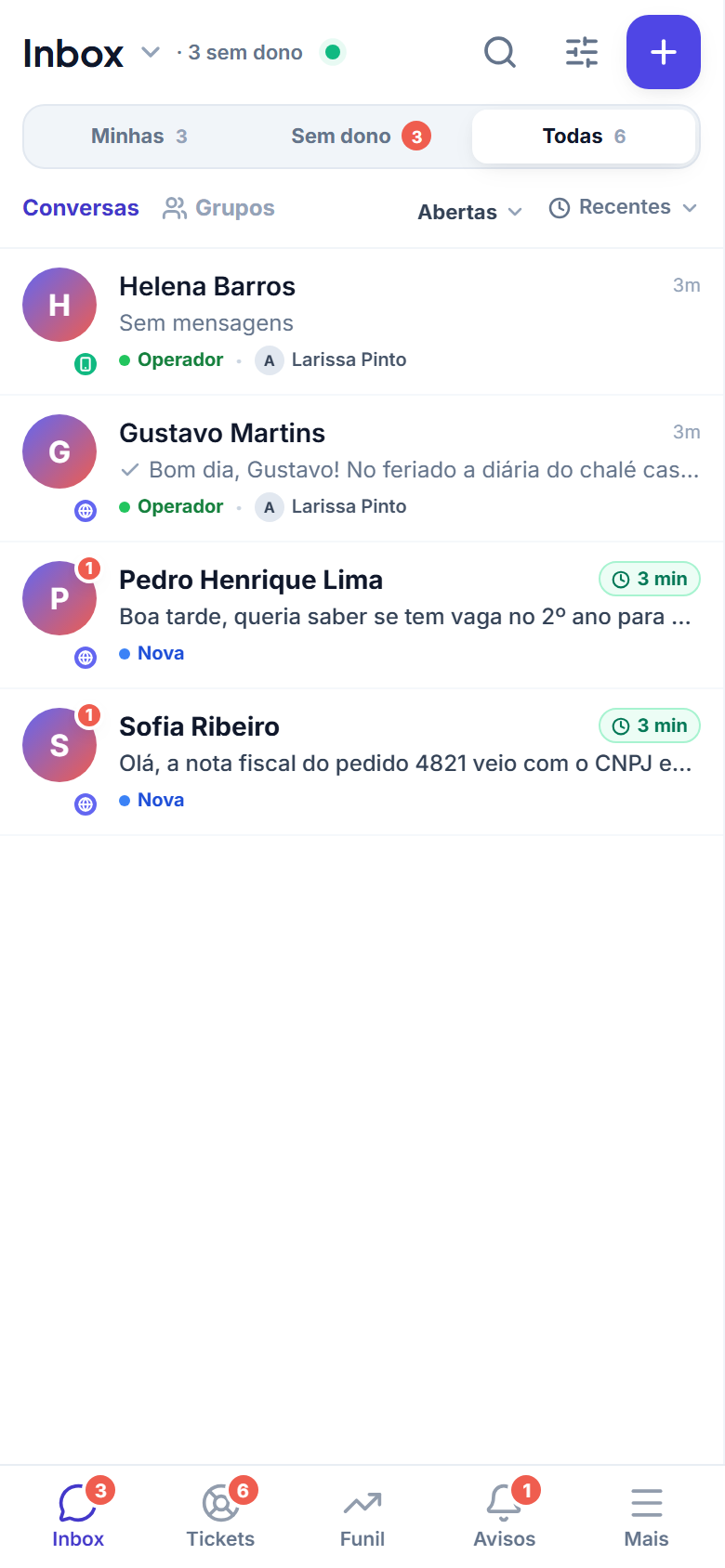
No lugar do menu lateral, uma barra no rodapé com Inbox · Tickets · Funil · Avisos · Mais. Só aparece o que a sua função tem permissão de ver. Os contadores são os mesmos do computador: conversas abertas, tickets abertos, negócios parados e avisos não lidos.
Mais abre o menu completo, com o resto do aplicativo e a ajuda da tela em que você está. Tickets e Funil abrem em lista no celular.
A lista de conversas
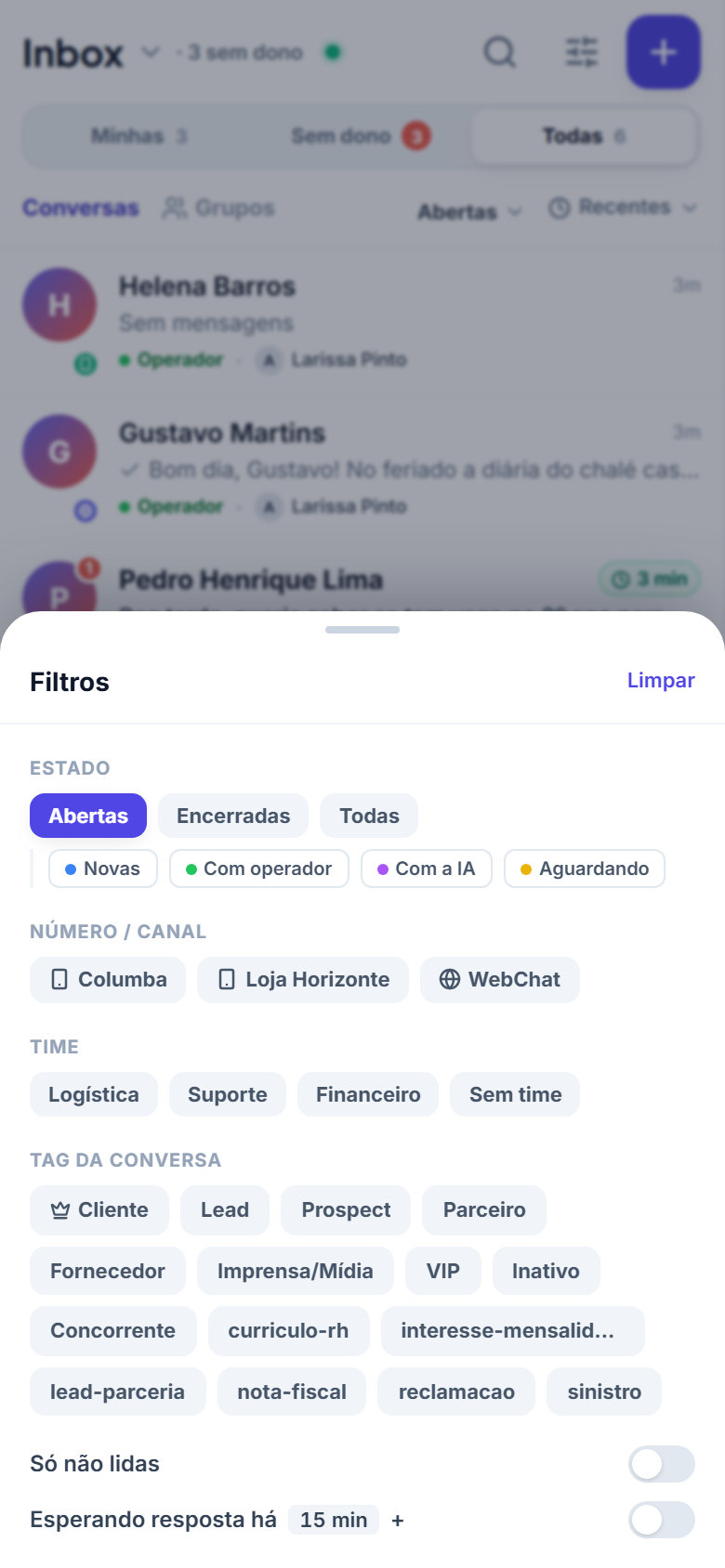
O time vira o título da lista; toque nele para trocar o escopo. A lupa abre a busca; os filtros e a nova conversa ficam ao lado. As filas Minhas, Sem dono e Todas, o estado e a ordenação continuam iguais ao computador, só que numa linha cada, e abrem em folhas que sobem do rodapé.
A conversa em tela cheia
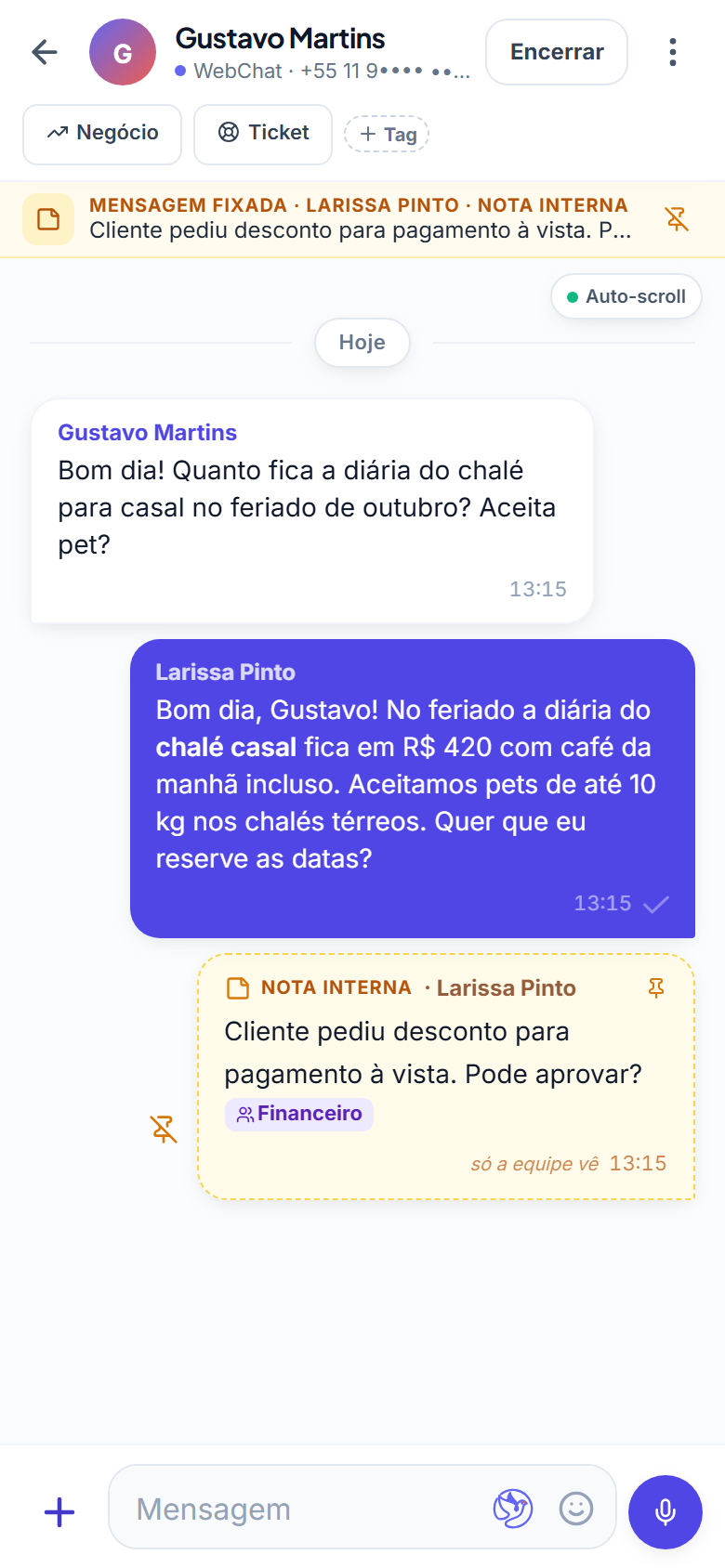
Ao abrir uma conversa, a barra inferior some e a conversa ocupa a tela inteira. O cabeçalho tem uma linha só: voltar, o contato, a ação do momento e o menu ⋯.
- Conversa sem dono mostra Assumir. A sua conversa mostra Encerrar.
- Tags, ticket e negócio ficam numa faixa fina logo abaixo, que rola para o lado.
- O ⋯ abre uma folha com Ver ficha do contato, Transferir, Devolver ao geral e Encerrar, além dos avisos de IA pausada ou sessão sigilosa.
Escrever e enviar: o botão +
O campo de texto ocupa a largura toda, com o emoji dentro dele e a pomba do Copiloto ao lado. À esquerda, o +; à direita, o microfone, que vira Enviar quando você digita. No celular, Enter quebra linha; para enviar, toque no botão.
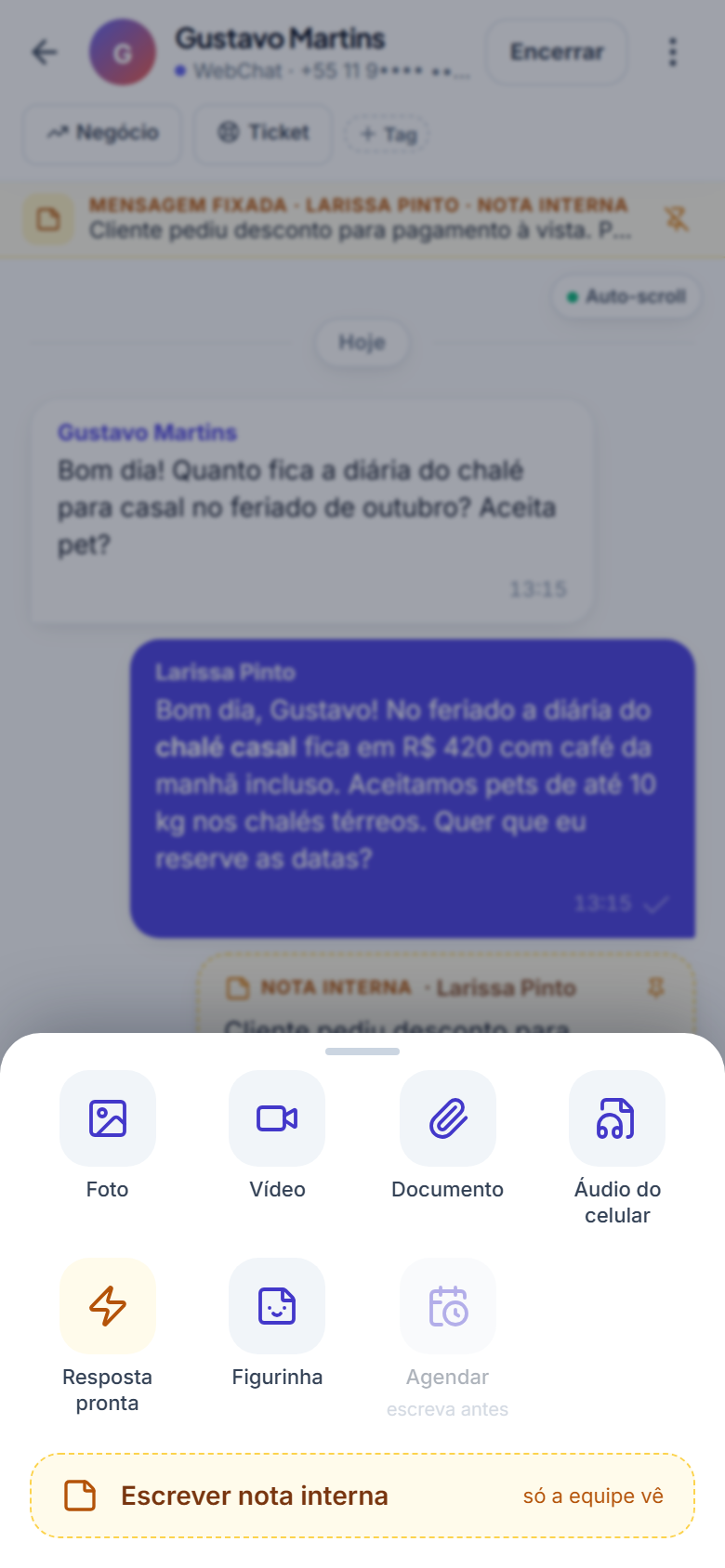
O + reúne o que no computador são ícones separados:
| Item | O que faz |
|---|---|
| Foto, Vídeo, Documento | Abre a galeria ou os arquivos do celular |
| Áudio do celular | Envia um arquivo de áudio já gravado |
| Resposta pronta | Os templates do chat |
| Figurinha | A sua galeria de figurinhas |
| Modelo Meta | Só na API Oficial: os modelos aprovados |
| Agendar | Escolhe quando a mensagem sai (escreva antes) |
| Escrever nota interna | Troca o composer para o modo de nota, que só a equipe vê |
Para gravar uma nota de voz, toque no microfone; toque em Parar para ouvir antes de enviar. O áudio chega ao contato como nota de voz do WhatsApp, não como arquivo.
Toque longo e arrastar
Segure a mensagem para abrir a folha de ações: reações rápidas, Responder, Copiar texto, Fixar na conversa, Documentar no ticket e, em figurinhas recebidas, Salvar figurinha. Arraste a mensagem para a direita para responder com citação, como no WhatsApp. Os botões que no computador aparecem ao passar o mouse não existem no toque; tudo está na folha.
A ficha do contato
Toque no nome do contato para abrir a ficha em tela cheia, com duas abas: Perfil (dados e tags) e Tickets e histórico. Em grupos, o mesmo toque abre a lista de participantes.
O que não muda
Permissões, filas, sigilo por time, notificações do navegador e tudo o que acontece com as conversas são os mesmos do computador. O celular só muda a forma da tela. Uma conversa assumida no celular aparece como sua no computador do gerente; um encerramento no celular encerra para todo mundo; a conversa com cadeado continua com cadeado.
Isso importa para quem estava usando o WhatsApp do aparelho "só quando está na rua". Atender pelo Columba no celular mantém a conversa no registro da equipe, com dono, sessão e histórico, e deixa o número no computador da mesma forma que estava.
Um detalhe de cabeçalho
Na primeira versão, em telas estreitas, o título da lista encurtava para "Inb…" mesmo com espaço sobrando. Corrigido no mesmo dia: o título só cede quando passa de 60% da largura, e antes disso é o "· N sem dono" que encurta.
Leia também
- Copiloto do atendente: a IA que sugere a resposta e resume a conversa
- Notas internas com @menção, mensagem fixada, tags da conversa e envio agendado
- Filas de atendimento com semáforo e Pegar a próxima
O modo celular está no ar para todas as contas do Columba, em todos os planos. O guia está em Atender pelo celular, ou teste por 7 dias.