
Tema
Notas internas com @menção, mensagem fixada, tags da conversa e envio agendado: o que chegou ao Chat do Columba
Boa parte do que uma equipe precisa registrar num atendimento não é para o cliente ler. "Prefere ligação depois das 18h." "Já conferi o estoque, tem 3." "Fulano, você fecha esse?" No WhatsApp do celular isso vai para outro grupo, um caderno ou a memória de alguém. O lote de melhorias do Chat desta semana traz esse registro para dentro da conversa, sem que nada chegue ao contato.
Este artigo passa por cada recurso na ordem em que você vai encontrá-los na tela.
Nota interna: fica na conversa, só a equipe vê
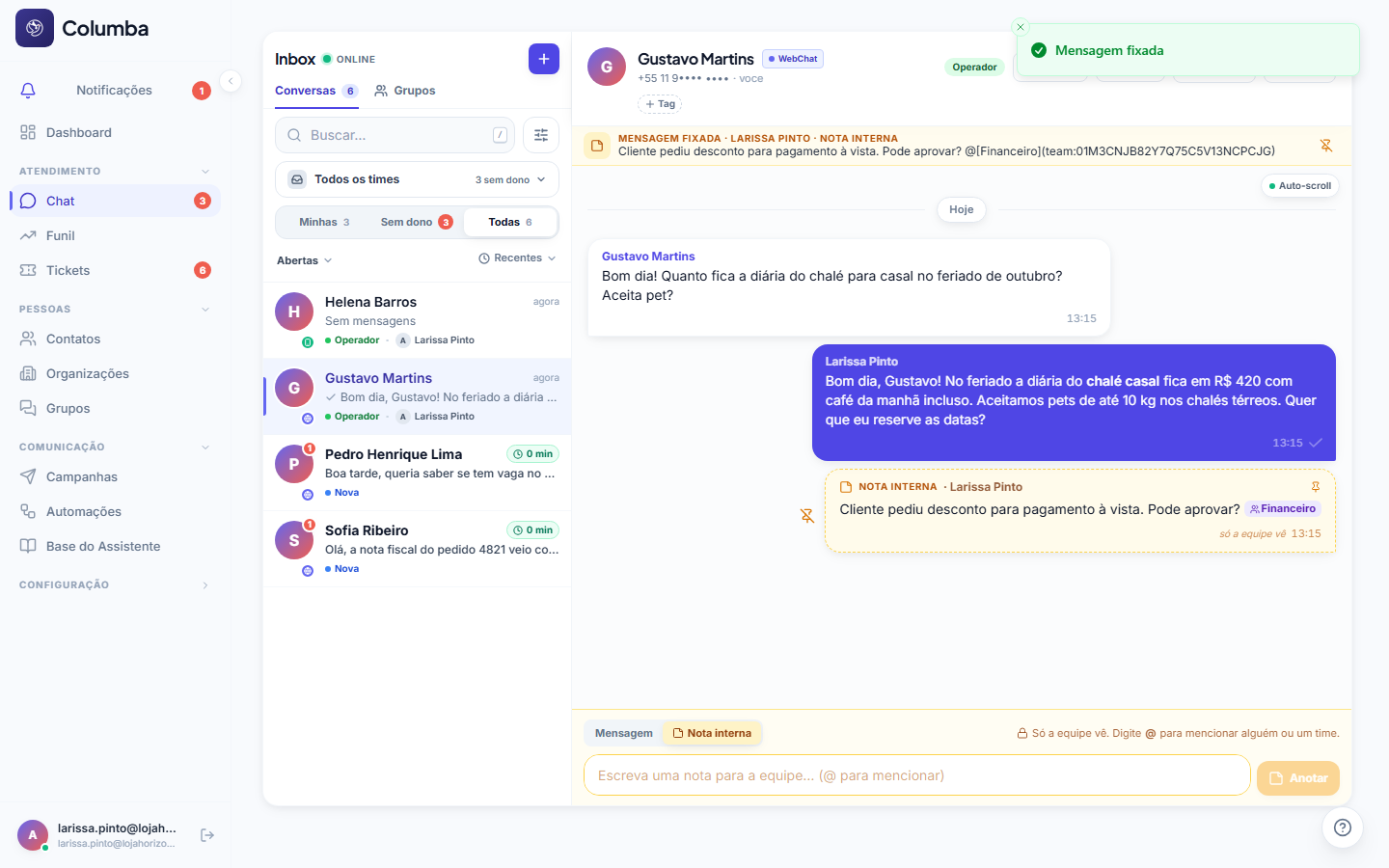
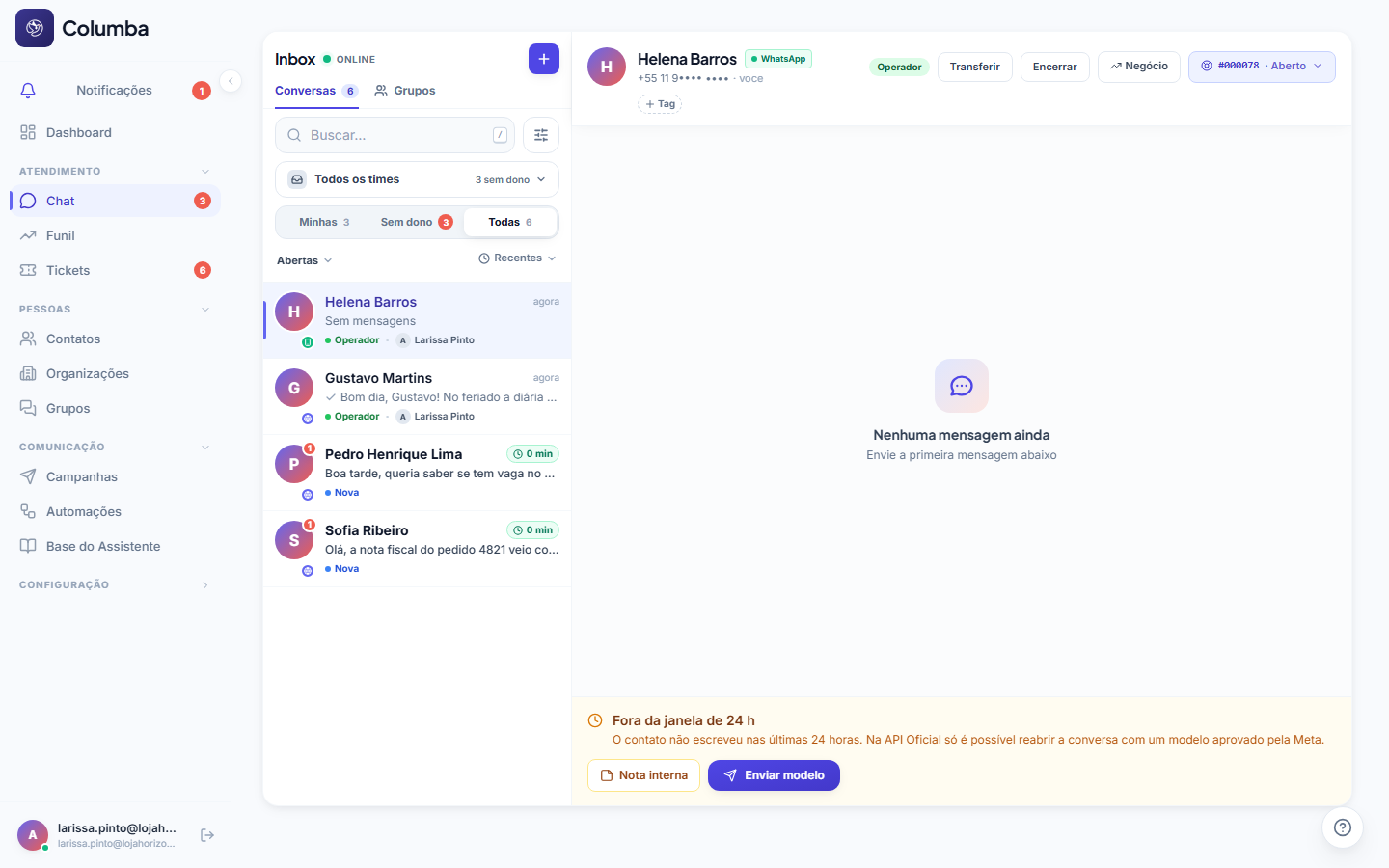
Acima do campo de texto há um alternador Mensagem | Nota interna. Em Nota interna, o campo fica amarelo e o botão de enviar vira Anotar. A nota aparece na conversa como um balão amarelo de borda tracejada, na posição em que foi escrita, com o nome de quem escreveu e a marca "só a equipe vê".
O que vale para uma nota:
- Nunca vai ao contato, nem pelo WhatsApp, nem pelo webchat.
- Não entra no contexto da IA das automações. O Copiloto do atendente é a exceção: ele lê as notas como contexto e é orientado a não repassá-las ao cliente.
- Não consome cota de mensagens do plano.
- Funciona com a conversa encerrada e, na API Oficial, fora da janela de 24 h. Nesses estados o painel mostra o botão Nota interna para registrar sem reabrir nada.
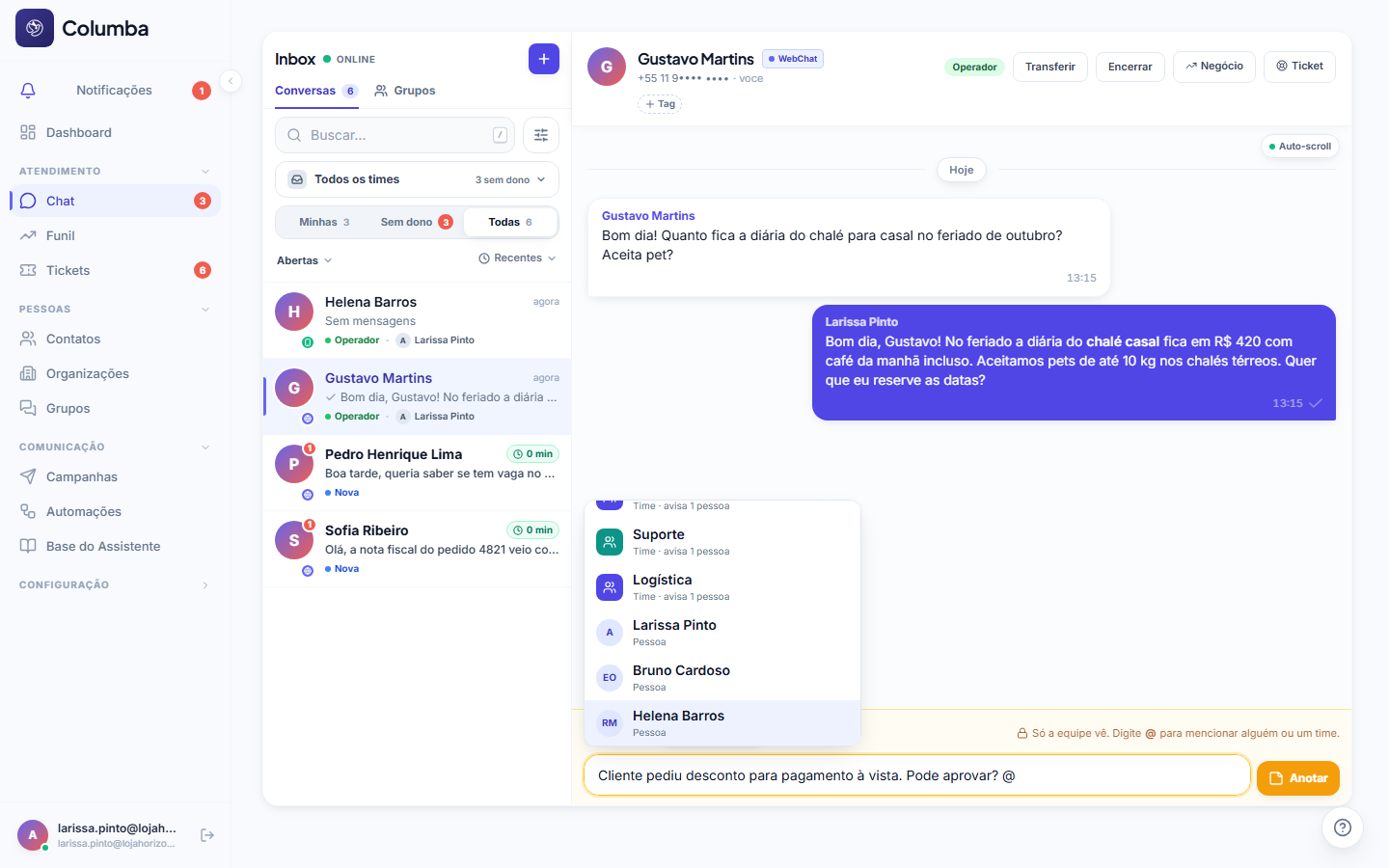
@menção: o aviso chega no sino de quem foi citado
Dentro de uma nota, digite @ para abrir a lista de pessoas e times que podem ler aquela conversa. Continue digitando para filtrar, use as setas e Enter ou Tab para escolher.
Quem foi mencionado recebe um aviso pessoal no sino, do tipo Menção, um aviso na tela e, se tiver ligado, som e notificação do navegador. Clicar no aviso abre a conversa. Mencionar um time avisa cada membro dele.
A lista respeita o sigilo por time: numa sessão sigilosa só aparecem as pessoas do time, e quem não pode ler a conversa nunca é avisado, mesmo que o nome seja digitado à mão.
Fixar mensagens: a informação que não pode descer
Passe o mouse sobre uma mensagem (ou uma nota) e clique no alfinete. Uma barra âmbar no topo da conversa mostra quem enviou e uma prévia. Com mais de uma fixada, a barra indica "Fixada 1 de N" e alterna entre elas a cada clique.
Clicar na prévia rola a conversa até a mensagem original e a destaca por um instante. Se ela for antiga, o Columba carrega o histórico até encontrá-la. O x na barra, ou o alfinete de novo, desafixa. Cada conversa aceita até 5 fixadas.
Uso típico: o endereço de entrega, o número do pedido, a foto do defeito. A fixação é interna; o contato não vê nada no WhatsApp.
Tags da conversa: marcar o assunto, não a pessoa
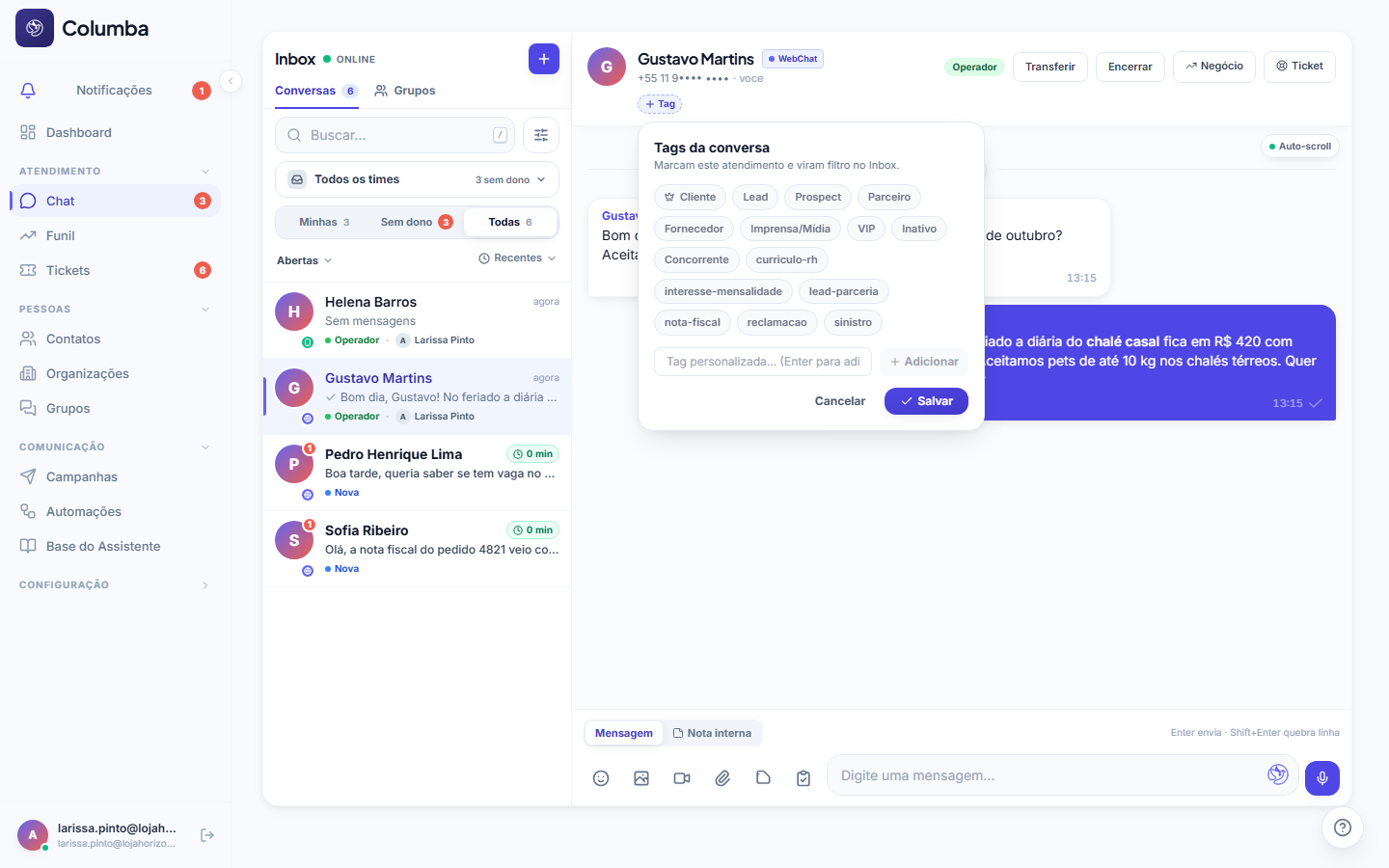
Abaixo do telefone, no cabeçalho, agora há duas famílias de tags, separadas por uma linha fina: as tags do contato (VIP, cliente, revenda), que descrevem a pessoa e valem para todos os atendimentos, e as tags da conversa (orçamento, reclamação, aguardando peça), que descrevem este assunto.
Para marcar a conversa, clique em + Tag, ligue ou desligue as tags do catálogo da empresa e salve. Se precisar de uma que não existe, digite o nome em "Adicionar tag personalizada".
As tags da conversa aparecem no card da lista (até duas, com +N quando há mais) e viram o filtro Tag da conversa no botão de filtros do Inbox. É assim que o gerente responde "quantas reclamações estão abertas agora" sem abrir conversa por conversa. Elas não ficam disponíveis em conversas com cadeado nem em grupos.
Agendar mensagem: escrever agora, enviar depois
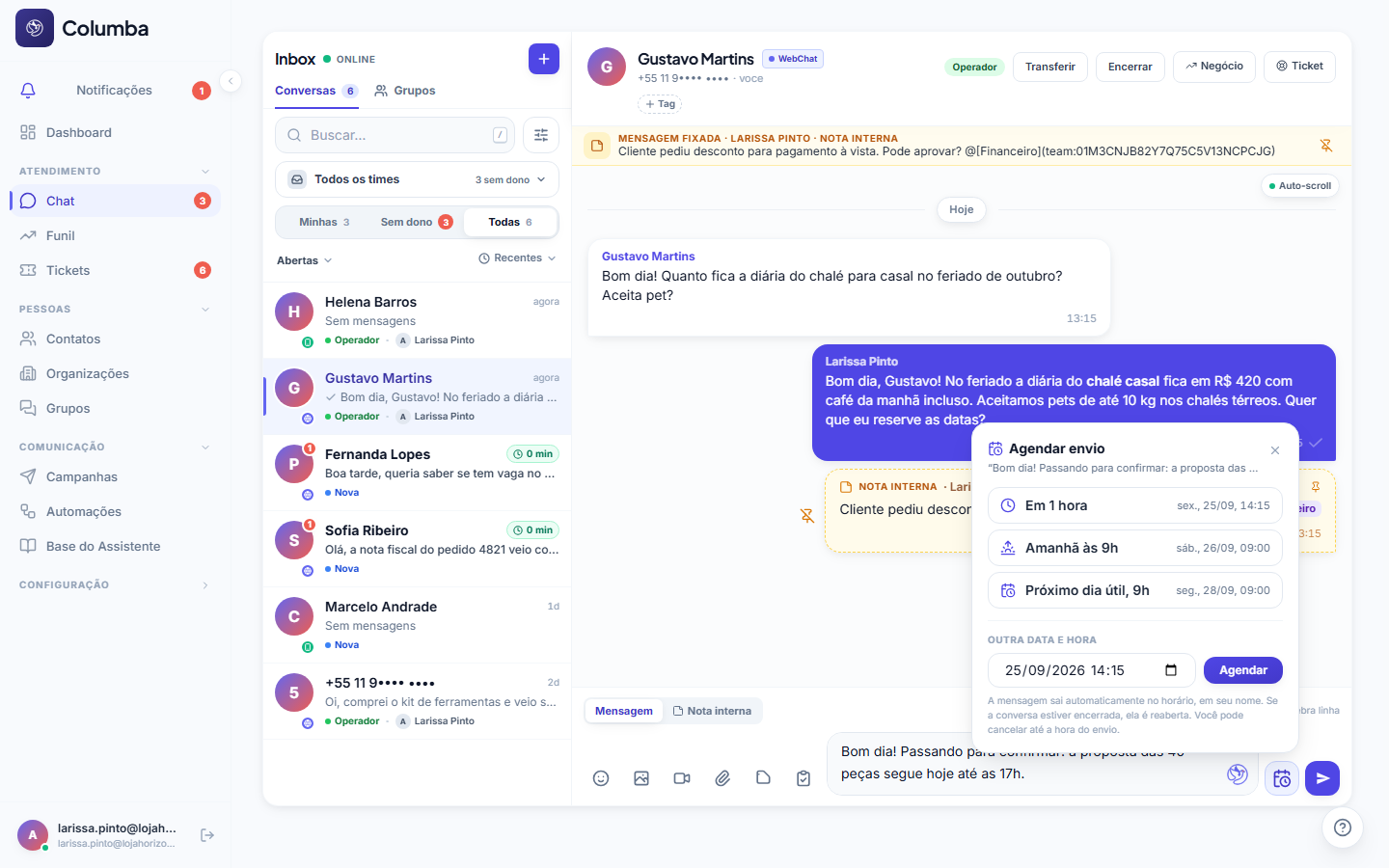
Digite o texto e, em vez de enviar, clique no ícone de calendário ao lado do botão de enviar. Escolha um atalho (Em 1 hora, Amanhã às 9h, Próximo dia útil às 9h) ou uma data e hora, e clique em Agendar. O campo é limpo e um aviso confirma o horário.
Acima do composer passa a aparecer a barra "N mensagens agendadas · próxima …". Clique nela para ver cada agendamento (horário, quem agendou e o texto) e cancelar com o x. Quem agendou cancela o próprio; quem tem a permissão Chat › Atribuir cancela qualquer um. A barra continua visível com a conversa encerrada.
Como o envio acontece:
- A mensagem sai automaticamente no horário, em nome de quem agendou, com a assinatura do atendente se o número tiver essa opção ligada.
- Se a conversa estiver encerrada na hora, ela é reaberta e a mensagem sai.
- Se o envio falhar (número desconectado, cota do plano atingida ou, na API Oficial, janela de 24 h fechada), a mensagem não sai e quem agendou recebe um aviso no sino com o motivo.
Limites: só texto por enquanto, até 90 dias à frente, até 20 agendamentos pendentes por conversa, e não disponível em conversas do webchat. Se a ideia é você mesmo voltar ao cliente em outro dia, use o Retorno do funil de vendas em vez de agendar uma mensagem. O agendamento envia sem perguntar.
Chip do ticket no cabeçalho
Ao lado do chip Negócio apareceu o chip Ticket. Sem chamado em andamento, ele abre o formulário de novo ticket já vinculado ao contato e à conversa. Com chamado aberto, mostra o número e o status do mais recente (e um contador, se houver mais de um). Clicar abre um menu com cada ticket ativo; escolher um abre o chamado num painel lateral, sem sair do chat. Os chips dependem das permissões de ver e criar tickets e negócios, e não aparecem em grupos.
O modal do contato em duas colunas
Clicar no nome ou no avatar do contato abre um modal largo: à esquerda o perfil (nome e e-mail editáveis, telefone somente leitura, aniversário, localização e as tags do contato pelo seletor do catálogo); à direita os tickets do contato e o histórico de atendimentos, sessão por sessão, com duração, contadores de mensagens, responsável e motivo de encerramento. No celular as colunas ficam empilhadas.
O tick do card mostra o status real
Uma correção que merece registro. O card da lista de conversas desenhava dois ticks azuis em qualquer mensagem enviada. Agora ele segue a última mensagem sua: relógio enquanto envia, um tick quando enviada, dois quando entregue, dois azuis quando lida e um alerta vermelho quando falhou. Quando a última mensagem é do cliente, não há tick. O status atualiza no card em tempo real, sem recarregar a lista. Conversa sigilosa de outro time fica sem tick, como o resto do card.
Leia também
- Copiloto do atendente: a IA que sugere a resposta e resume a conversa
- Assumir, transferir, encerrar: o ciclo de vida de uma conversa
- Filas de atendimento com semáforo e Pegar a próxima
Tudo isso já está no ar para todas as contas do Columba. Detalhes em Recursos de mensagens, Enviar mensagens e Contato na conversa, ou teste por 7 dias.