
Tema
Copiloto do atendente: a IA que sugere a resposta, resume a conversa e lista os próximos passos (sem nunca falar com o cliente)
Existem dois jeitos de colocar IA num atendimento por WhatsApp. O primeiro é a IA responder sozinha, como fazem os nós de Resposta IA das automações do Columba. O segundo é a IA ajudar a pessoa que está atendendo: ler a conversa, sugerir o que dizer, resumir o que aconteceu. O Copiloto é o segundo jeito. Ele nunca fala com o cliente. Tudo o que ele gera passa por você, que edita, envia ou descarta.
Este artigo mostra onde ele fica, o que faz, o que ele lê e onde termina a responsabilidade dele e começa a sua.
Onde fica: a pomba no campo de mensagem
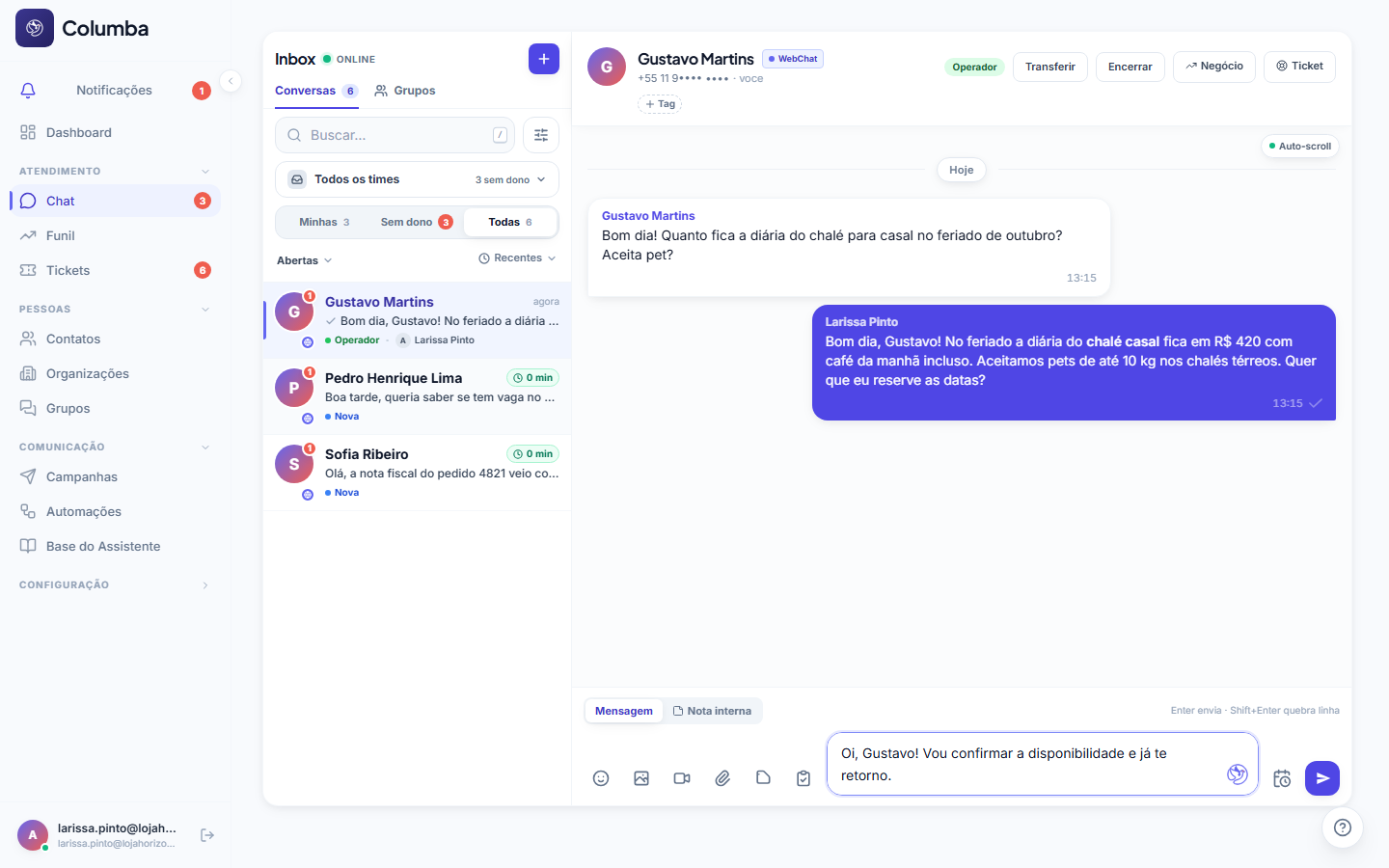
Dentro do campo de digitação de qualquer conversa há uma pomba, o símbolo do Columba. Clique nela e o Copiloto abre. A pomba sai voando pela tela enquanto o modal aparece; é um detalhe, mas serve para você saber que clicou no lugar certo. No celular ela fica ao lado do botão de emoji, dentro do mesmo campo.
As quatro ações
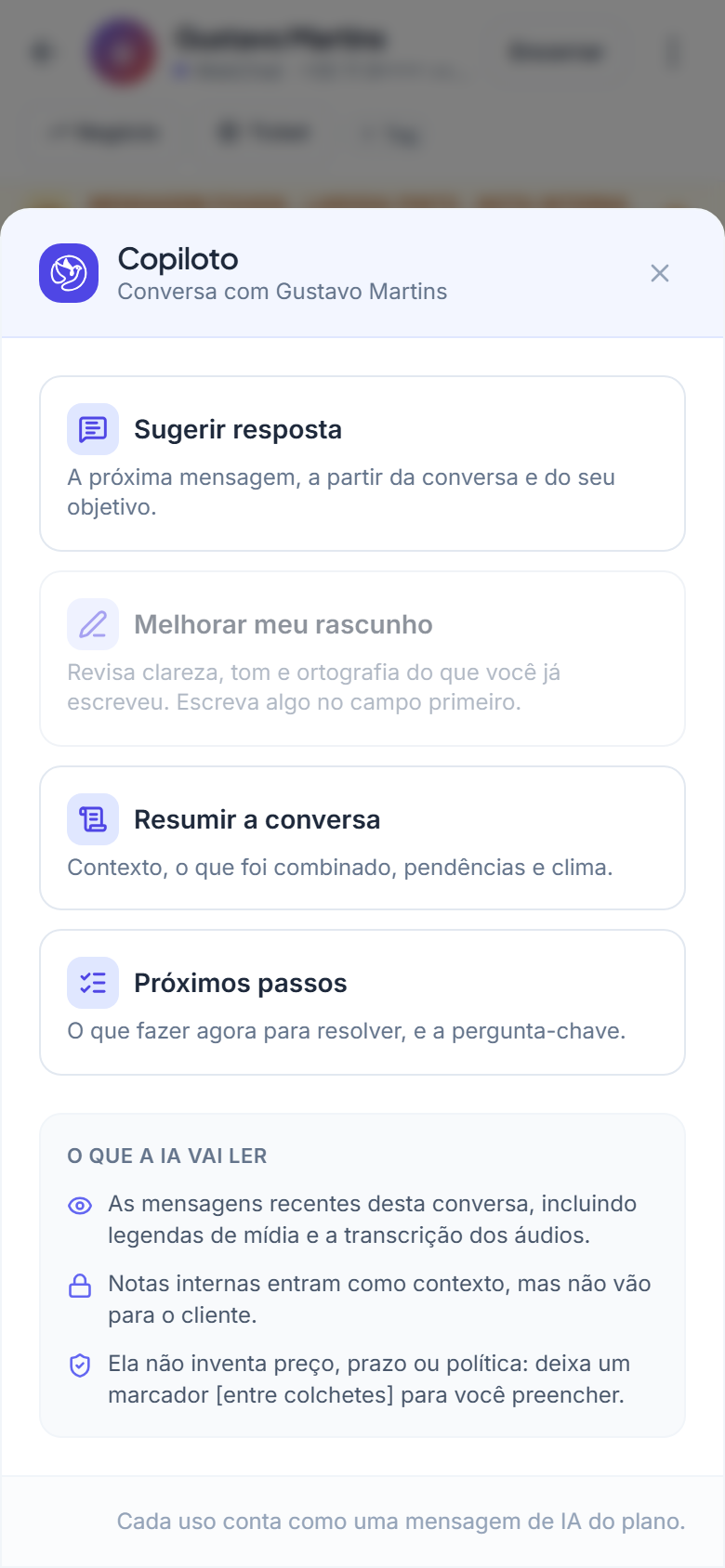
O modal abre com quatro cards à esquerda e, à direita, um lembrete do que a IA vai ler.
| Ação | O que a IA faz | Para onde vai o resultado |
|---|---|---|
| Sugerir resposta | Escreve a próxima mensagem a partir da conversa e do objetivo que você indicar | Campo de mensagem |
| Melhorar meu rascunho | Revisa clareza, tom e ortografia do que você já digitou, sem mudar o sentido nem acrescentar promessas | Campo de mensagem |
| Resumir a conversa | Contexto, o que o cliente quer, o que já foi combinado, pendências e o clima do atendimento | Copiar ou salvar como nota interna |
| Próximos passos | De 3 a 6 ações objetivas, separando o que depende do cliente e o que depende da empresa, mais a pergunta que destrava o caso | Copiar ou salvar como nota interna |
Melhorar meu rascunho só fica ativo quando há texto no campo. As outras três funcionam com o campo vazio.
Sugerir resposta: objetivo e tom
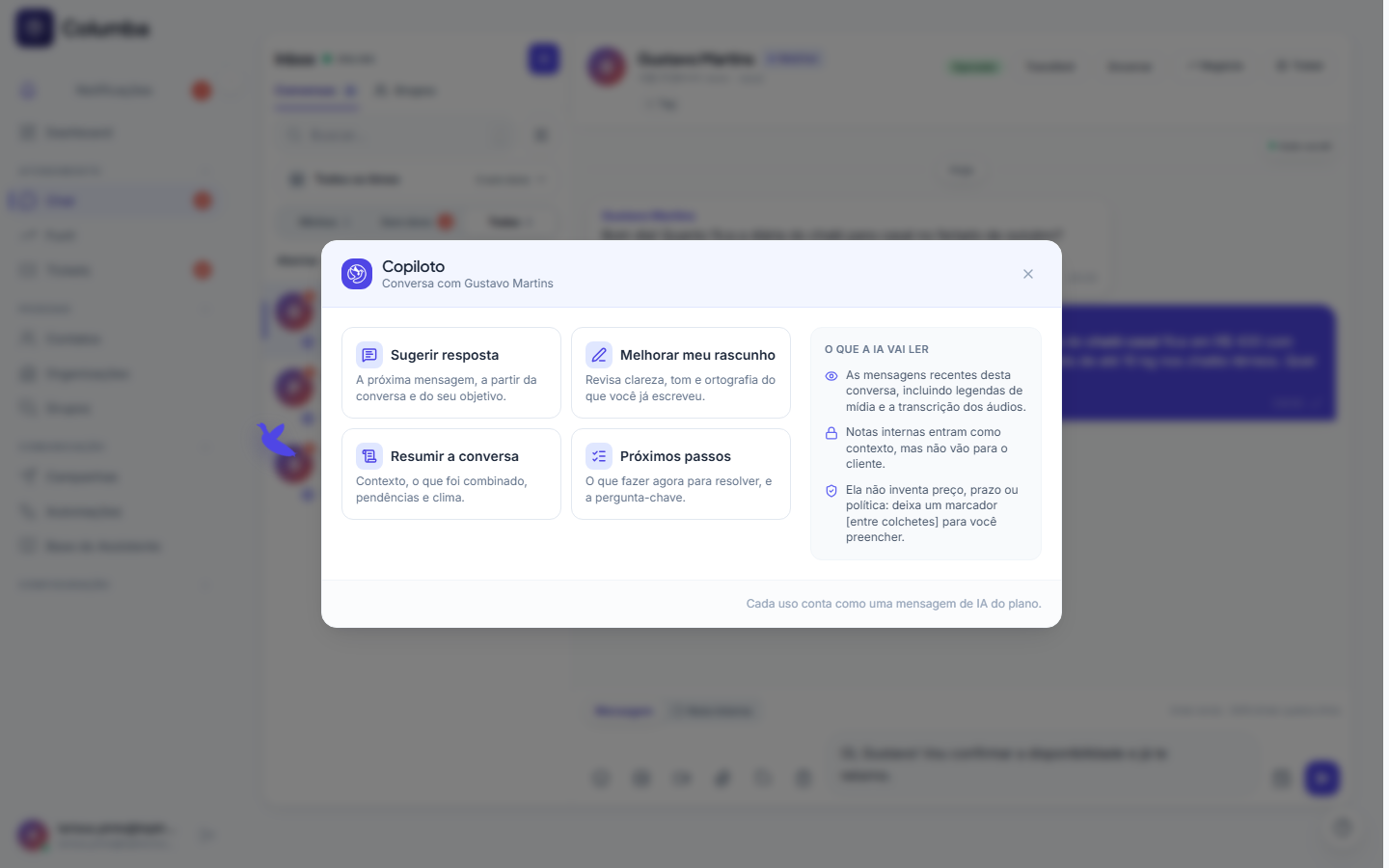
Ao escolher Sugerir resposta, o Copiloto pergunta qual é o seu objetivo com a mensagem. Você escreve com as suas palavras ("explicar que o prazo é de 3 dias úteis e oferecer retirada na loja") ou usa um dos atalhos: responder a dúvida, fechar a venda, acalmar o cliente, pedir os dados que faltam, confirmar o agendamento, encerrar com cordialidade.
O tom pode ser Próximo, Neutro ou Formal. Se você não escolher, vale o tom configurado no perfil de IA da empresa, em Configurações › Inteligência Artificial. Se já havia texto no campo, ele entra como ponto de partida da sugestão.
O que a IA lê, e o que ela não inventa
O Copiloto recebe as mensagens recentes da conversa, incluindo legendas de mídia e a transcrição dos áudios, o nome de quem está atendendo e o perfil de IA da empresa (nome, descrição, tom e horário). As notas internas da equipe também entram como contexto, e a IA é orientada a não repassar o conteúdo delas ao cliente.
A regra que mais importa: ele é instruído a não inventar preço, prazo, política ou dado do cliente. Quando falta informação, deixa um marcador entre colchetes, como [confirmar prazo], para você preencher. Se a sugestão vier com um colchete, é porque a conversa não tinha aquele dado. Não apague o marcador sem responder a pergunta que ele faz.
O texto vai para o campo; quem envia é você
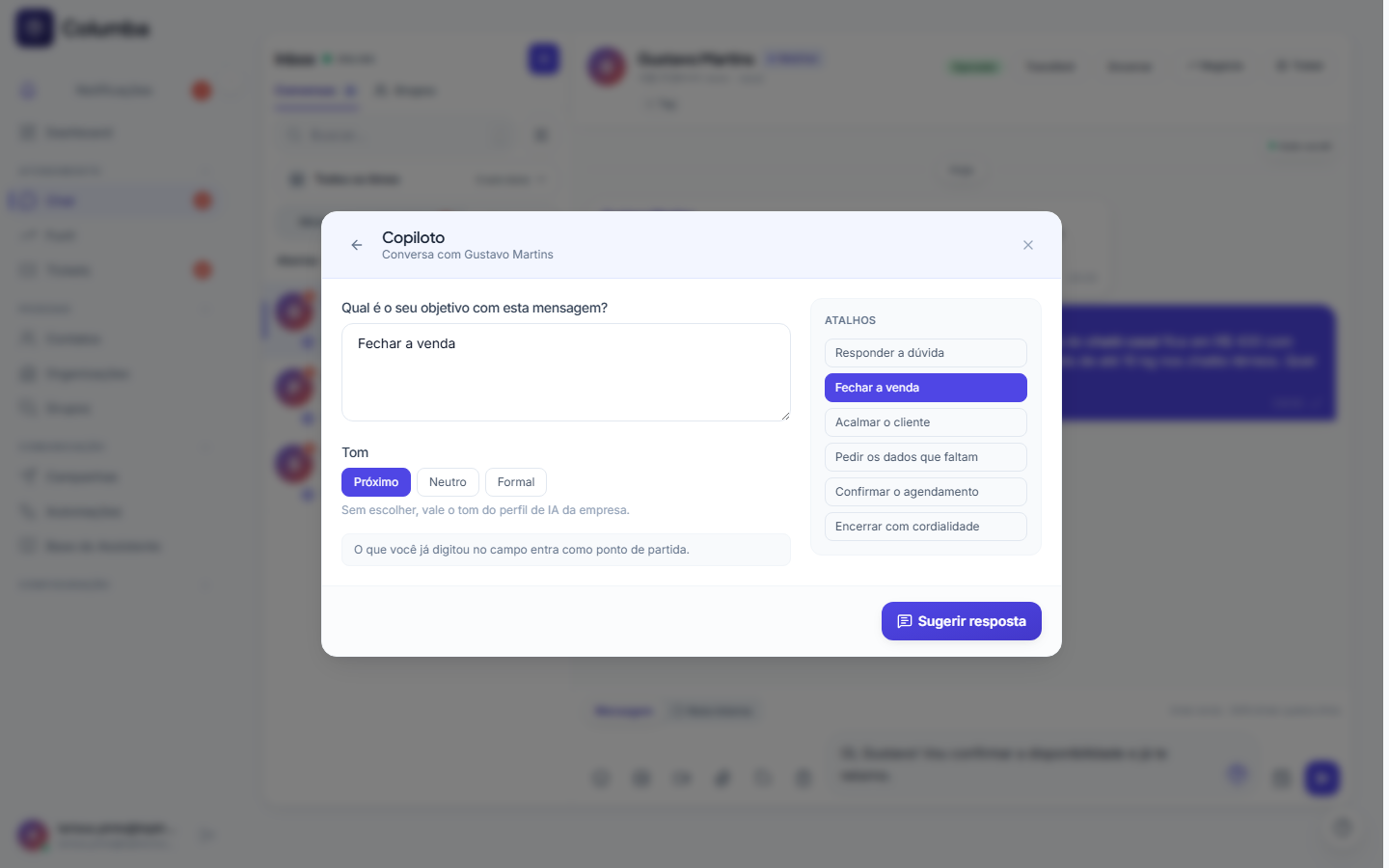
O resultado aparece num campo editável. Ao lado, o painel O que foi considerado mostra a ação, o objetivo, o tom e se o seu rascunho foi usado como base. Você pode ajustar o texto, clicar em Gerar de novo ou voltar e mudar o objetivo.
Para respostas, o botão Usar no campo coloca o texto no campo de mensagem, com o cursor no fim. Nada é enviado até você clicar em enviar. Essa separação é de propósito: a última leitura antes de o cliente receber a mensagem é sempre de uma pessoa.
Resumo e próximos passos viram nota
Para Resumir a conversa e Próximos passos, os botões são Copiar e Salvar como nota. A nota fica na conversa, na posição em que foi salva, e só a equipe vê. É o uso mais útil na troca de turno: quem vai assumir a conversa lê o resumo em vez de rolar quarenta mensagens. Como funcionam as notas internas está em Notas internas, menções, fixar e agendar.
No celular
A pomba está no mesmo campo, ao lado do emoji. O modal abre em tela cheia e os mesmos botões valem: Usar no campo, Copiar, Salvar como nota. Vendedor que atende pelo celular consegue pedir um resumo antes de ligar para o cliente.
Copiloto ou IA do fluxo?
As duas usam IA, mas resolvem problemas diferentes.
| Copiloto | IA do fluxo (nó Resposta IA) | |
|---|---|---|
| Quem fala com o cliente | Você | A IA |
| Quando age | Quando você clica na pomba | Sozinha, a cada mensagem do contato, enquanto a automação estiver rodando |
| Base de conhecimento | Não usa | Usa, quando configurada no nó |
| Onde configurar | Nada a configurar; o tom vem do perfil de IA | No editor de automações |
| Para que serve | Escrever melhor e mais rápido, passar o bastão, não esquecer pendência | Atender sem atendente: triagem, dúvidas frequentes, fora do horário |
Uma operação pode usar as duas: a IA do fluxo faz a triagem e o primeiro atendimento; quando a conversa é transferida para uma pessoa, a pessoa usa o Copiloto. Se o que você quer é resposta automática, comece por Como funciona o chatbot com IA.
Sigilo, cota e auditoria
- Conversas em sigilo com outro time não podem ser lidas pelo Copiloto, e mensagens de sessões sigilosas ficam fora do resumo, exatamente como no Inbox.
- Cada uso conta como uma mensagem de IA no limite do plano, a mesma cota das respostas automáticas e da varinha de escrita do editor de automações. Quando a cota do mês acaba, o Copiloto avisa e para; o atendimento continua normal.
- Todo uso fica registrado na auditoria da conta com a ação escolhida, não com o texto gerado.
Leia também
- Notas internas com @menção, mensagem fixada, tags da conversa e envio agendado
- Assumir, transferir, encerrar: o ciclo de vida de uma conversa
- IA que ouve áudio e lê foto e PDF
O Copiloto está disponível em todas as contas do Columba, consumindo a cota de mensagens de IA do plano. O guia completo está em Copiloto na central de ajuda. Ainda não usa? Teste por 7 dias.