Tema
Chamados pelo WhatsApp do zero: Kanban, SLA, times, timeline e horas no mesmo lugar
No WhatsApp, a conversa com um cliente não termina nunca. Ele pergunta do produto em março, reclama do defeito em junho e pede a nota em agosto, tudo no mesmo histórico. Quando alguém da equipe pergunta "aquela troca já foi resolvida?", a resposta exige rolar a tela por meia hora.
O módulo de Tickets separa as duas coisas: a conversa é o canal; o chamado é o caso, com número, dono, prazo e fim. Este artigo mostra como ele funciona e em que ordem vale a pena configurar.
Quando abrir um chamado
Abra chamado para o que não se resolve na própria resposta: troca, defeito, reclamação, pedido de segunda via, chamado técnico, visita. Dúvida respondida na hora não precisa de ticket. A regra prática: se alguém vai precisar fazer algo depois da conversa, vira chamado.
Como um chamado nasce
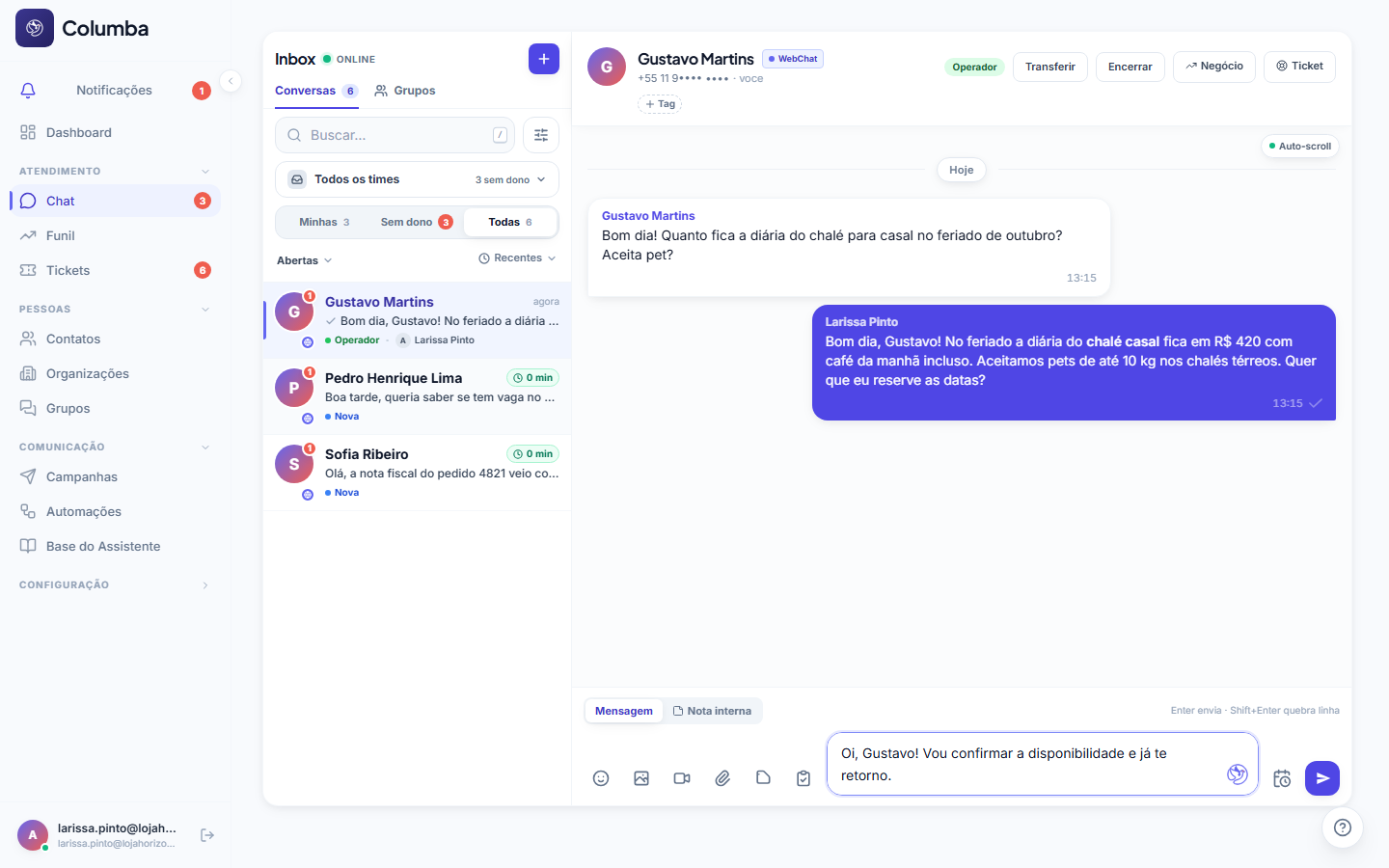
- Da conversa: no Chat, o chip Ticket no topo da conversa abre o chamado já ligado ao contato. Se o contato já tem chamado em andamento, o chip mostra o número e o status e abre o caso num painel lateral, sem sair do Chat.
- Manual: na tela de Tickets, Novo ticket, buscando o contato. Serve para o pedido que chegou por telefone.
- Pela IA: quando a IA está atendendo, ela pode abrir o chamado ao identificar um caso de pós-venda e informar o número ao cliente. A partir do plano Escala, o botão Preencher com IA lê a conversa e sugere assunto, descrição, prioridade e categoria para você revisar.
- De uma mensagem antiga: passe o mouse sobre a mensagem do cliente e grave-a na timeline de um chamado aberto, ou crie um chamado novo com ela como descrição.
Cada chamado recebe um número sequencial, como #000123, que você pode passar ao cliente. Se você atende empresas e o contato tem uma única organização vinculada, o chamado já nasce classificado nela.
O Kanban: um status por coluna
Os chamados aparecem em colunas: Aberto, Em andamento, Aguardando cliente, Resolvido, Fechado e Cancelado. Arrastar o cartão muda o status, e a mudança fica no histórico. Cada coluna carrega os 30 chamados mais recentes daquele status, com Carregar mais no fim; o número do topo é o total do status, não só o que está na tela.
Acima do quadro ficam a busca (por número, assunto ou contato), o recorte Todos · Meus · Sem dono e o painel de filtros por time, prioridade, situação do SLA, categoria, organização e campo personalizado. Quem prefere tabela alterna para a lista, com os mesmos filtros.
Prioridade e SLA: o prazo que avisa antes de estourar
Todo chamado tem prioridade: Baixa, Média, Alta ou Urgente. Com uma política de SLA, cada prioridade ganha duas metas: tempo até a primeira resposta ao cliente (nota interna não conta) e tempo até a resolução.
O relógio é justo com a equipe:
- conta só no horário comercial da política (dias, faixa de horário e feriados que você cadastrar), ou corrido, no modo 24×7;
- pausa quando o chamado vai para Aguardando cliente, porque a bola está com ele, e retoma de onde parou;
- recalcula os prazos quando a prioridade muda, sem apagar o tempo já consumido;
- para quando o chamado é resolvido.
O cartão mostra No prazo, Em risco (75% do prazo consumido) ou Estourado, e a equipe recebe um alerta a cada marco. No Básico vale o SLA padrão; política própria, horário comercial e categorias com SLA mais agressivo entram a partir do Profissional.
Times: quem atende o quê
Em Configurações › Central de Atendimento, cada time reúne pessoas (Suporte, Logística, Comercial). Três ajustes fazem o chamado chegar à pessoa certa sem ninguém distribuir na mão:
- distribuição automática: cada chamado novo do time já nasce com o próximo membro da fila, em rodízio;
- roteamento por categoria: "Troca/Devolução" nasce no time de Logística;
- time padrão: o que chega sem categoria cai nele.
Os times também são as filas do Chat, e cada um pode exigir sigilo nas conversas transferidas para ele. A visibilidade é escolha sua: todos veem tudo, ou cada pessoa vê os próprios chamados, os dos seus times e os que estão sem dono e sem time. O Básico tem um time; o Profissional, três; do Escala em diante, quantos precisar.
Dentro do chamado: a timeline
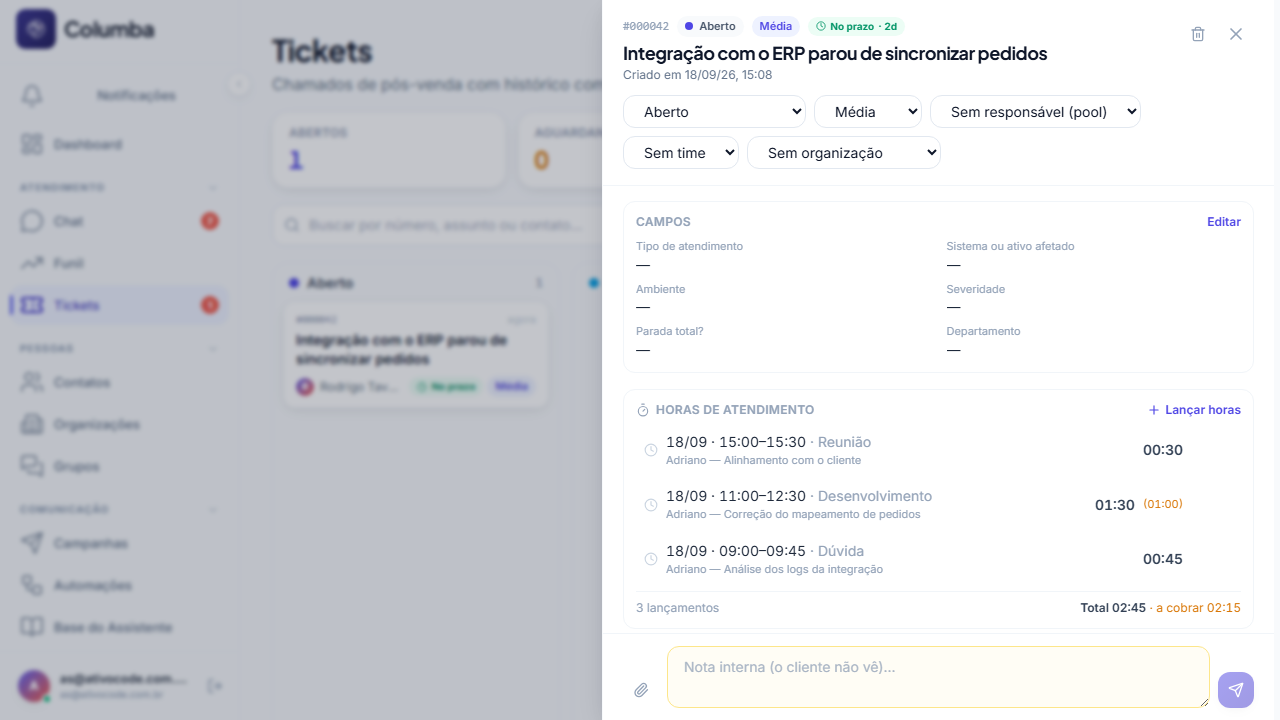
Clicar no cartão abre o painel com o histórico completo, em ordem: criação, mudanças de status, atribuições, respostas e notas. Enquanto o chamado está aberto, as mensagens que o cliente manda no WhatsApp aparecem na timeline automaticamente; com mais de um chamado aberto, o assistente encaminha cada mensagem para o caso certo pelo assunto.
A resposta escrita no chamado sai na conversa do WhatsApp, e o cliente recebe uma mensagem normal, sem precisar saber o que é ticket. Os posicionamentos padrão (registrado, em andamento, aguardando retorno, concluído) já vêm preenchidos com o número e o assunto. Ainda no painel: nota interna, anexos e o atalho para a conversa.
Do jeito do seu processo
A partir do Profissional, a Central de Atendimento deixa o módulo com a cara da operação:
- Status próprios, cada um com um tipo fixo (aberto, pendente, resolvido, fechado) que preserva o SLA e os relatórios. "Aguardando peça" pode ser pendente e pausar o relógio.
- Categorias do seu negócio (Garantia, Instalação), cada uma com time e SLA.
- Campos em todo chamado: número do pedido, produto, loja, equipamento. Podem ser obrigatórios e valer só para algumas categorias; os de seleção e de sim/não viram filtro do Kanban.
- Pacotes por segmento, como TI / MSP e Varejo / E-commerce, que criam um conjunto de campos prontos de uma vez.
Horas trabalhadas, para quem cobra por hora
Cada chamado aceita quantos lançamentos de horas forem necessários: início, término, tipo de atividade e as horas a cobrar, que nascem iguais ao total e podem ser ajustadas quando parte do tempo é cortesia. O botão Horas, na tela de Tickets, abre o relatório do mês por técnico, por cliente e por tipo de atividade, com Exportar CSV para anexar à fatura. O passo a passo, com a consulta do chamado pelo próprio cliente no WhatsApp, está em Horas por chamado e consulta pelo WhatsApp.
Depois do resolvido
A partir do Escala, marcar Resolvido pode disparar a pesquisa de satisfação: o cliente recebe a pergunta pelo mesmo canal, responde de 1 a 5 e a nota fica no chamado. O painel Desempenho junta tempos médios, cumprimento de SLA e satisfação.
E a reabertura é cuidadosa, porque a conversa do WhatsApp continua: "obrigado" e emoji nunca reabrem; nos primeiros 30 minutos, qualquer mensagem com conteúdo reabre; depois disso, o assistente avalia se o assunto é o mesmo chamado ou um caso novo.
A ordem que funciona
- Duas semanas com os status padrão. Só crie status novo quando um caso real não couber em nenhum.
- Três ou quatro categorias, não vinte. Categoria demais vira escolha aleatória.
- Um time com rodízio antes de vários times.
- SLA quando houver volume para medir, com o horário comercial certo e os feriados cadastrados.
- Campos e pacotes quando a equipe pedir a mesma informação em todo chamado.
Se o que você precisa é não deixar pedido sem dono, veja também como não perder um lead. O guia completo do módulo está em Tickets e Times e SLA.
Os chamados estão em todos os planos do Columba; os limites de cada plano estão em Planos e limites. Ainda não usa? Teste por 7 dias sem cobrança.